HubSpot 集成文档 | YCloud
了解如何将 YCloud 与 HubSpot 集成,同步 Contact 属性、对齐 Owner,并在 Inbox 和 Automation 中使用 HubSpot 数据。
将 YCloud 与 HubSpot 深度集成,可以把分散在 WhatsApp 中的客户对话,无缝转化为可管理、可跟进、可转化的 CRM 资产,帮助团队提升获客效率、跟进效率和转化率。
绑定Hubspot账号有什么作用?
-
把 WhatsApp 的咨询线索,变成 HubSpot 里的客户资产
- 通过绑定Hubspot账号,YCloud 可以在客户通过 WhatsApp 联系你时:
-
自动在 HubSpot 创建或更新 Contact
-
将 WhatsApp 手机号、来源、标签等同步为 HubSpot 属性
-
WhatsApp 会话的归属与 HubSpot Owner 自动对齐
- 集成后,你可以仍然在Hubspot中分配新的线索,分配后YCloud的会话会自动分配给对应的owner
-
在 YCloud Inbox 里直接查看 HubSpot 客户信息
- 集成后,你可以在 YCloud Inbox 中:
-
实时查看 HubSpot 中的客户属性(如生命周期阶段、客户状态、来源等)
-
自定义展示哪些 HubSpot 属性
-
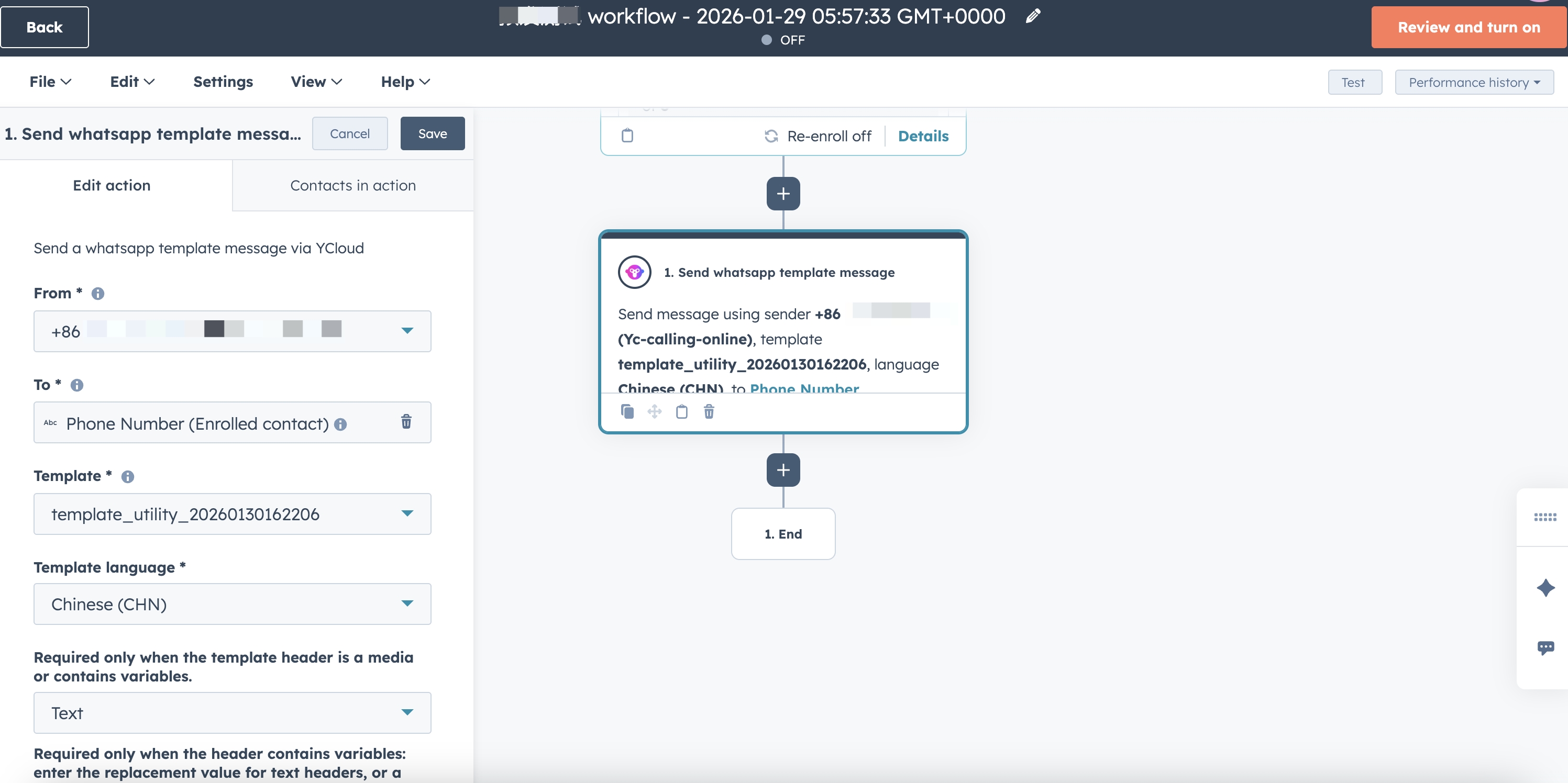
在Hubspot的Automation中触发WhatsApp模板信息
-
集成后,您可以在Hubspot —— Automation中使用YCloud 发送WhatsApp消息的组件
- 在客户的各个旅程中自动触达客户
-
绑定教程
前提
-
您已有Hubspot账号
-
您的YCloud账号的软件版本是Pro或者Enterprise
第一步:绑定Hubspot账号
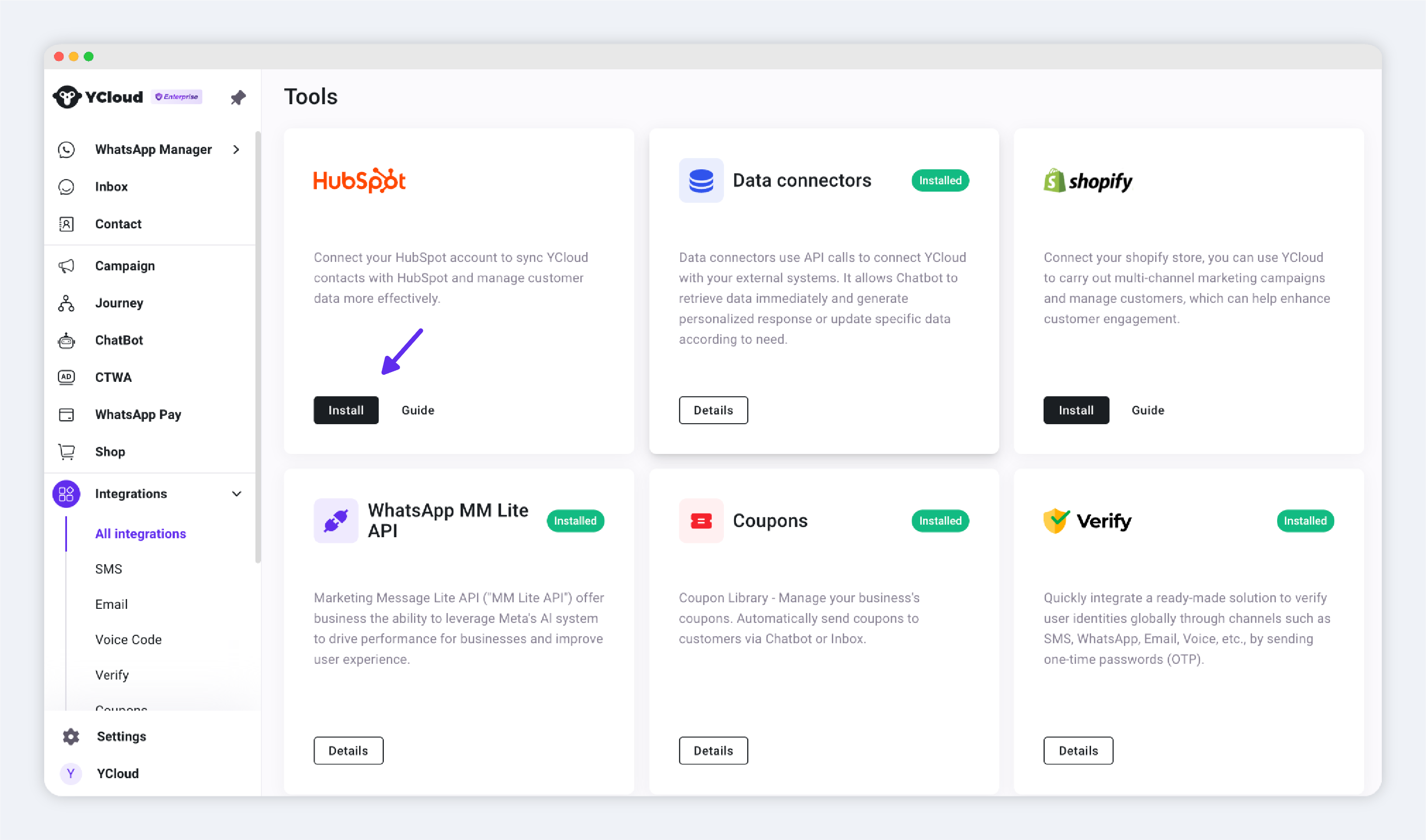
- 进入Integration 页面,点击Hubspot 的 Install
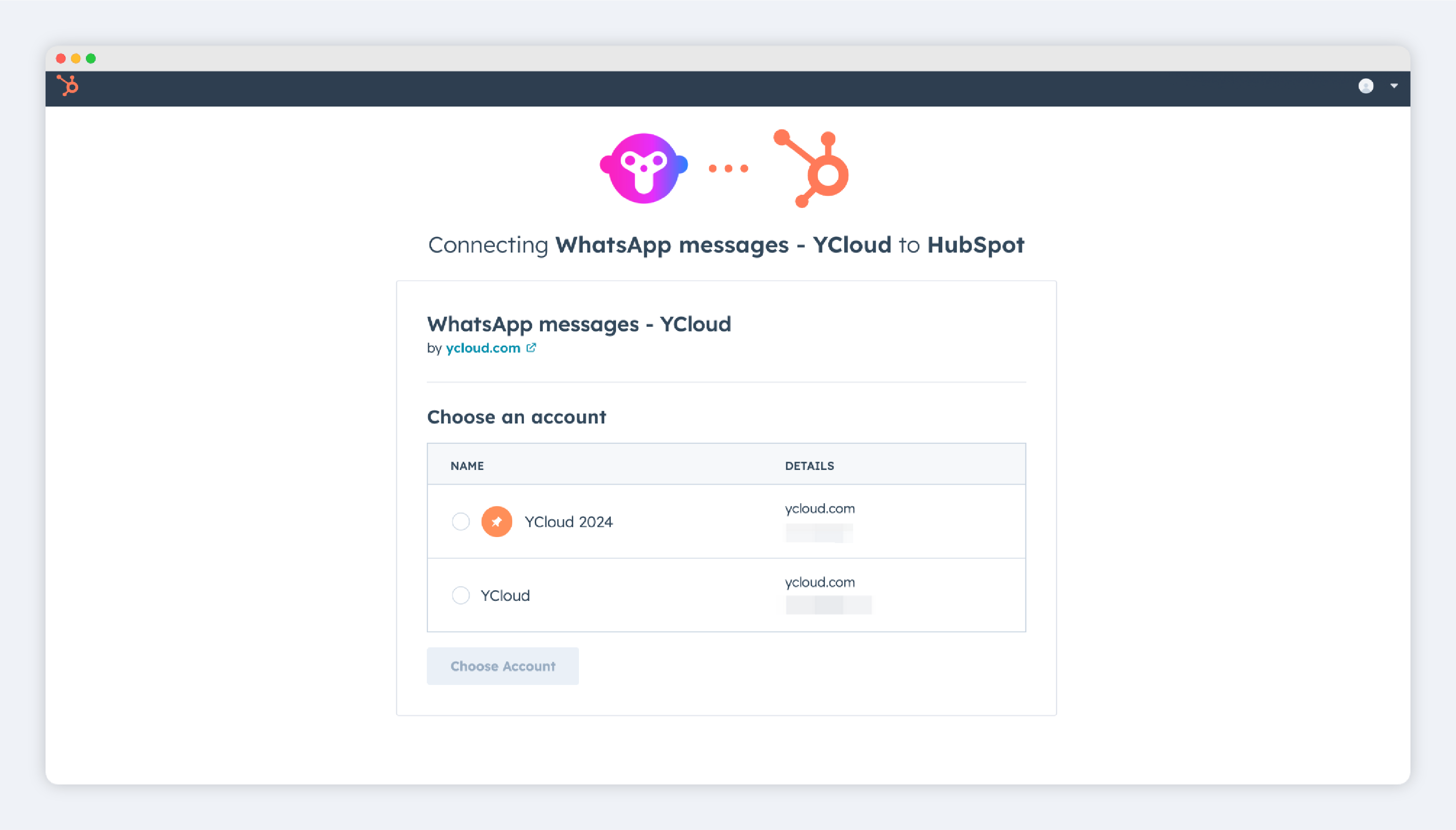
- 授权Hubspot账号完成授权
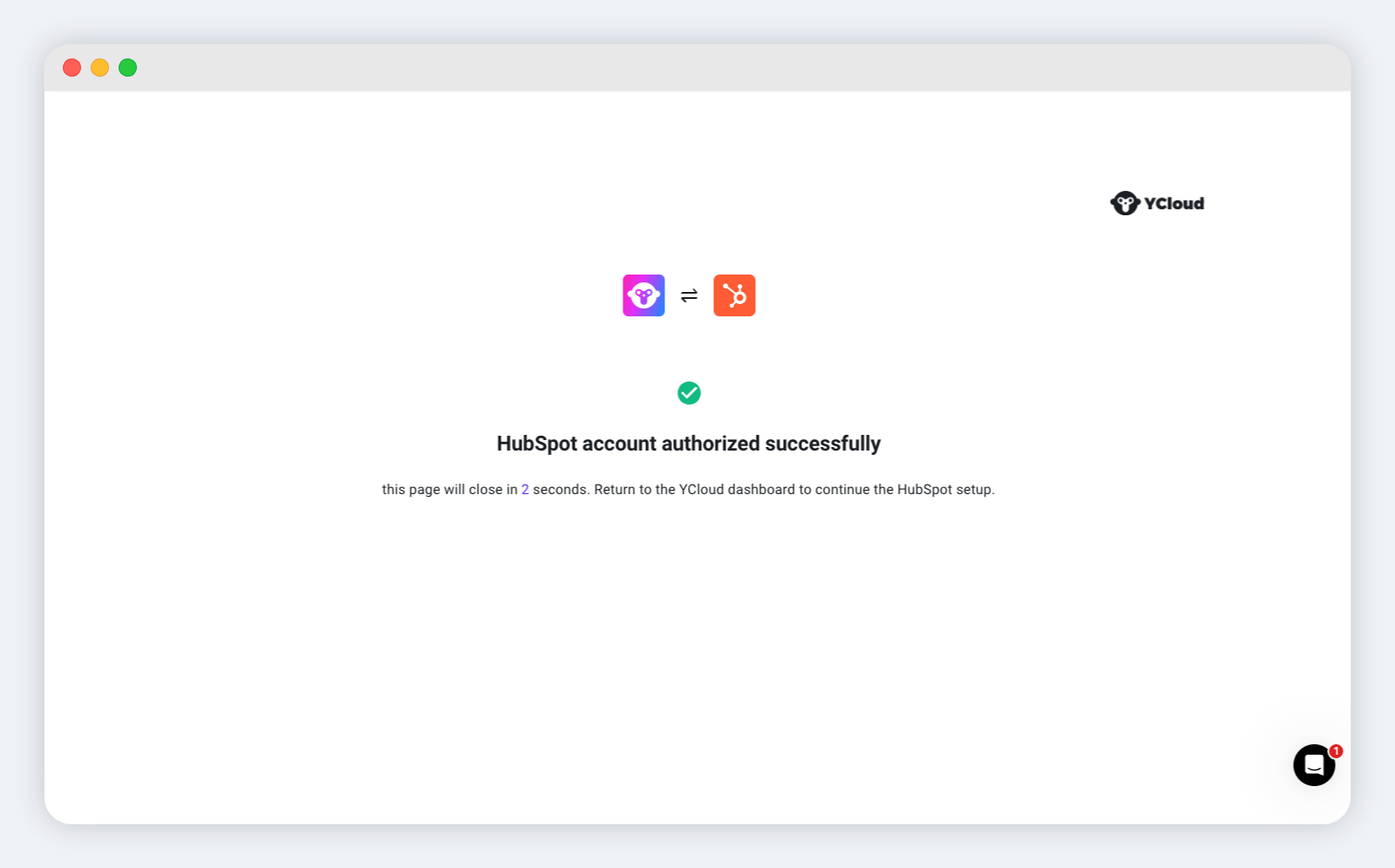
当看到以下页面时表示绑定成功,请等待5s后自动跳转到YCloud配置页面
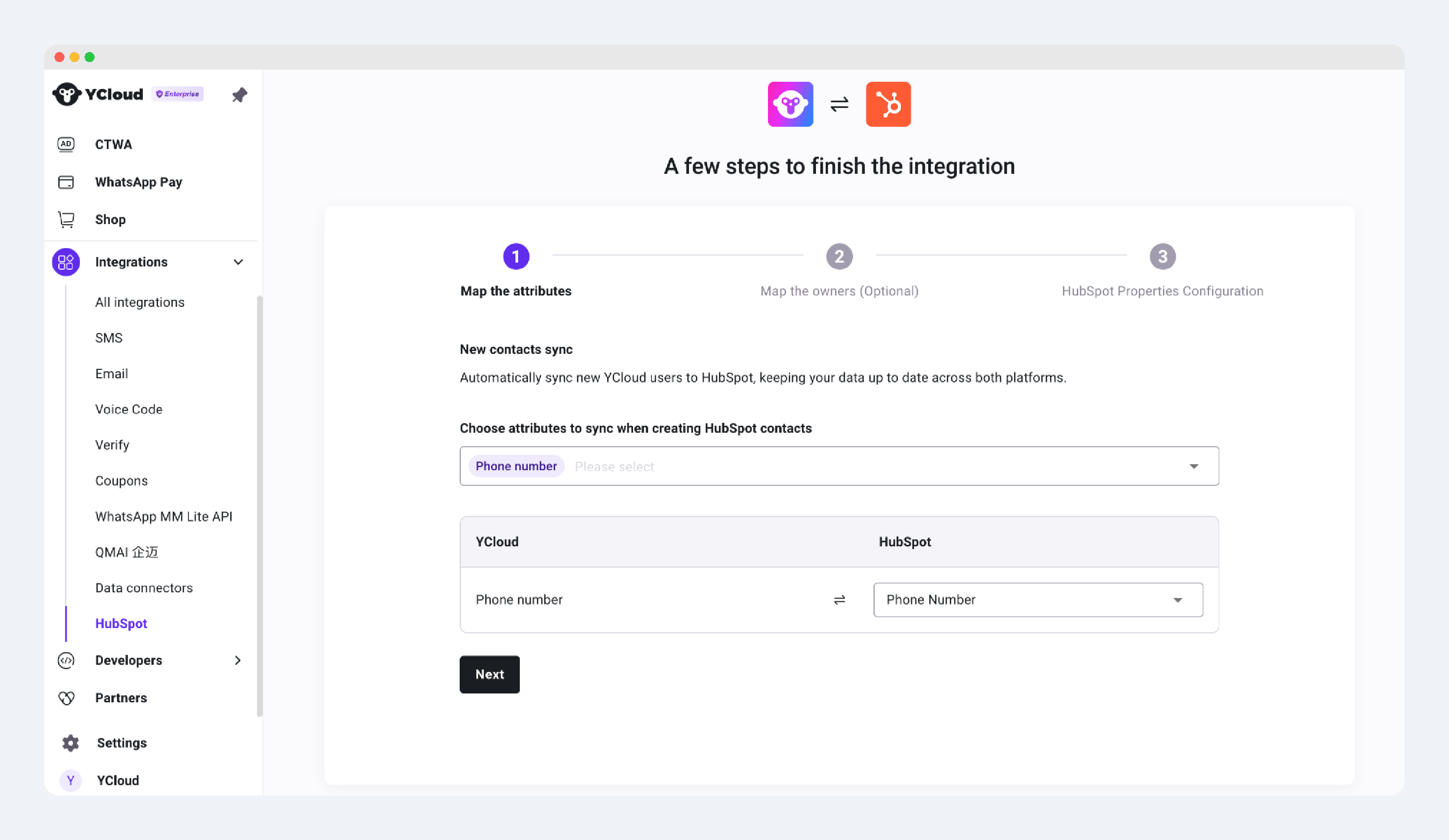
第二步:配置同步的Contact 属性
配置当YCloud有新的contact时,往Hubspot新增contact时要传的属性。
-
选择YCloud的属性。
- 当有新客户创建后,YCloud会将这些新的客户属性传至Hubspot
-
匹配YCloud属性和Hubspot属性。
- 将选择的YCloud属性和Hubspot的属性进行一一匹配。例如,YCloud的 "Phone number",您可以匹配为Hubspot的"Phone Number",或者Hubspot 的 "WhatsApp Phone Number"。您可以根据您的业务决定匹配的属性。
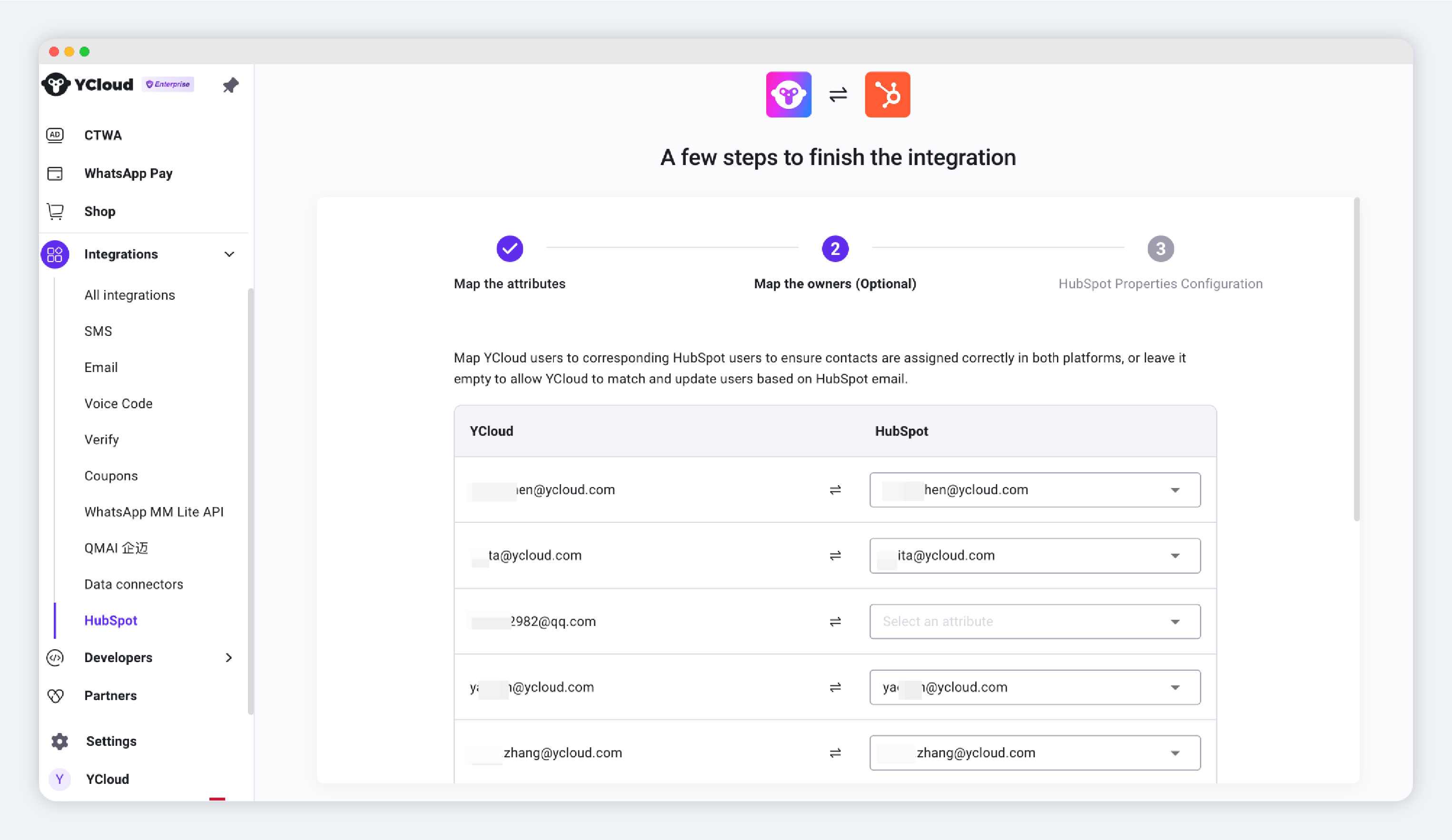
第三步:匹配Users的邮箱(Optional)
当您在Hubspot中变更某个Contact的Owner时,YCloud会同步该Owner,为了防止owner的邮箱再hubspot和YCloud中不一致,您可以在这边进行手动匹配。
例如:销售 Bob,他在登录Hubspot的邮箱是bob@ycloud.com, 他在登录YCloud时候的邮箱是 bob.zhang@ycloud.com。 那你就需要在该步骤中匹配一下这两个邮箱。
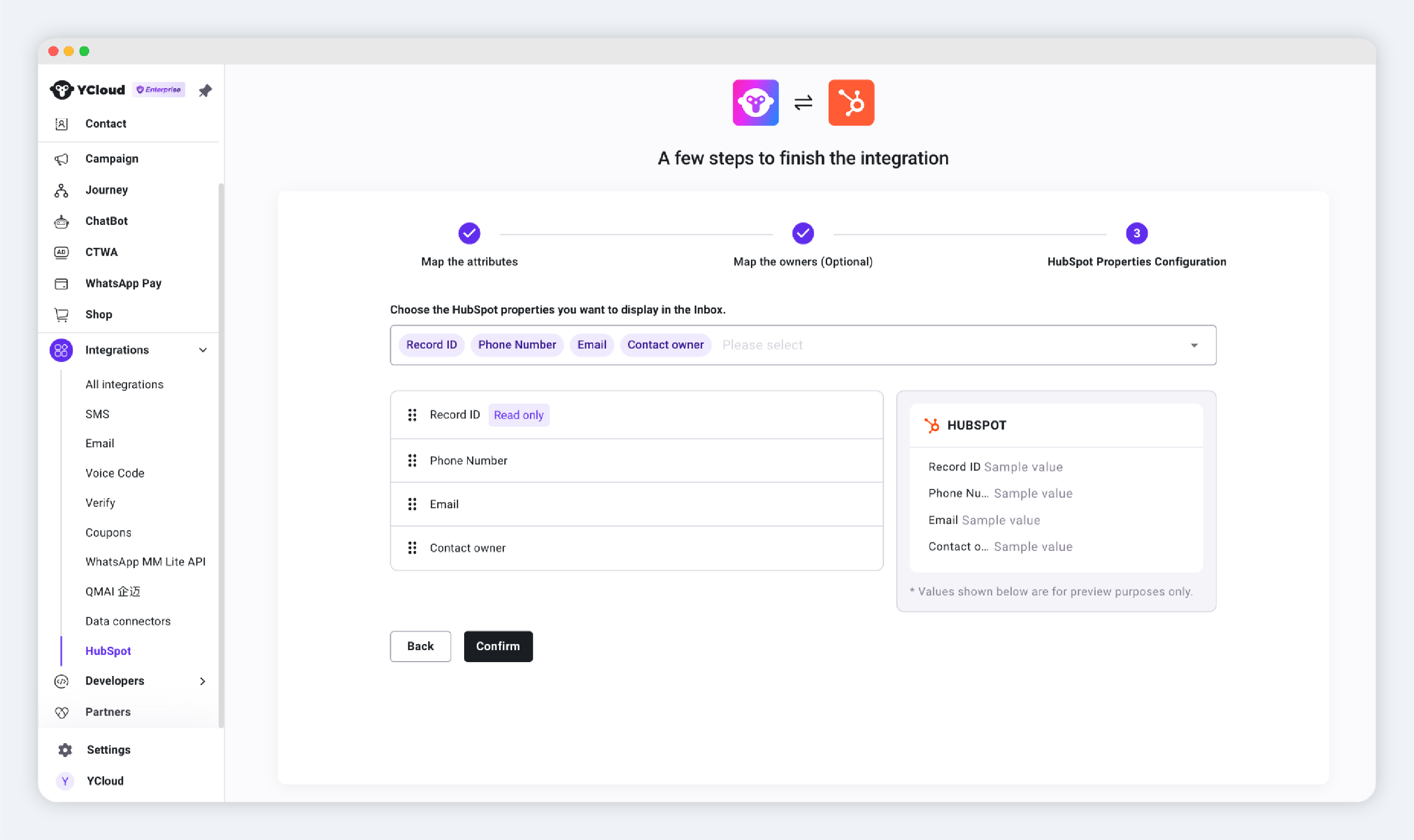
第四步:配置在Inbox看到的Hubspot的客户属性
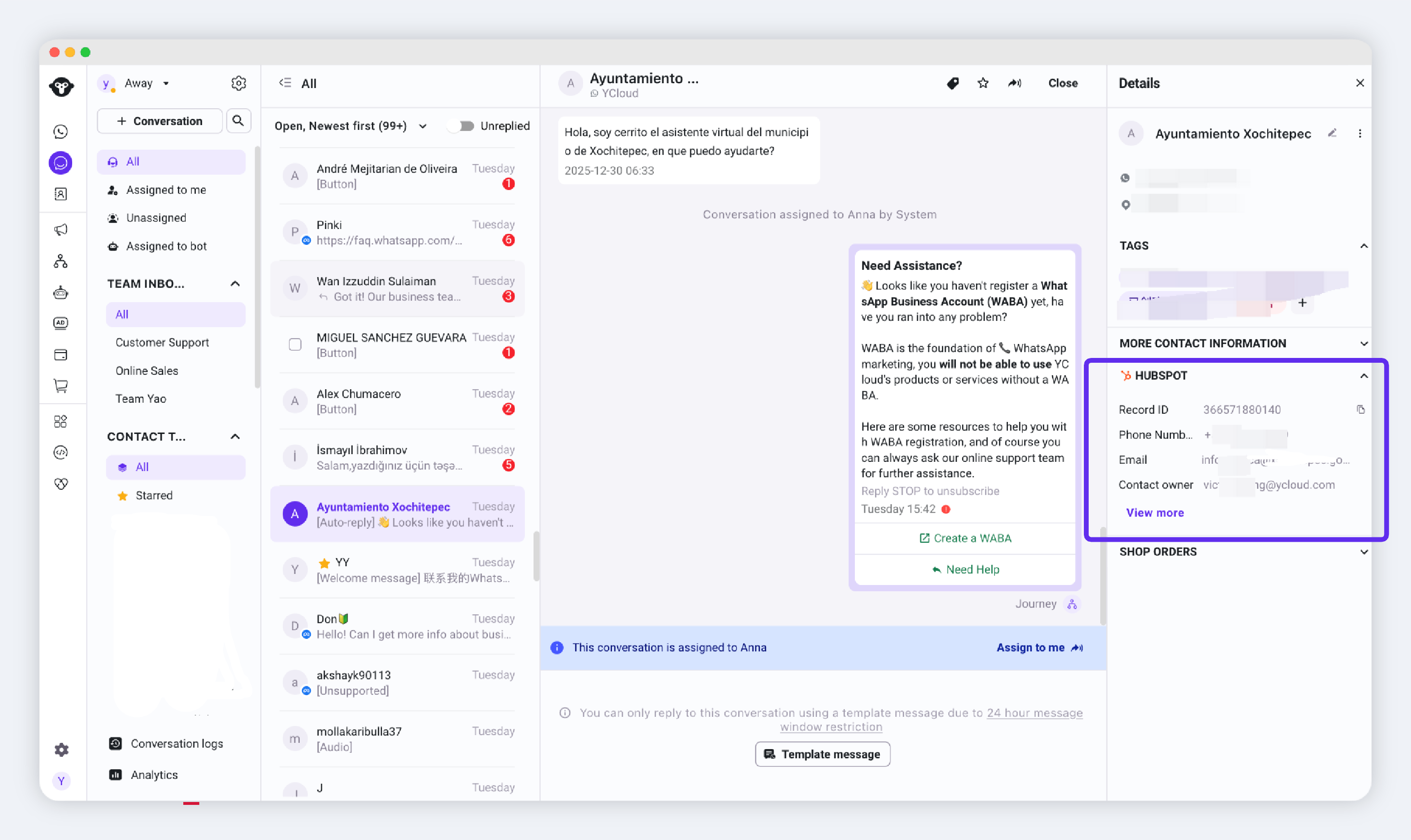
绑定Hubspot后,您可以在Inbox的右侧的客户详情页面看到这个客户在Hubspot的信息。
在此步骤,您可以配置要显示出来的Hubspot的属性和展示的顺序
配置完成后在Inbox的效果如下:
该Hubspot组件支持拖动变更顺序,里面的属性值也支持修改(部分属性除外)。
Hubspot Automation 使用
进入Hubspot > Automation。从左侧列表中找到Send WhatsApp template message 组件加入到画布中。
设置:
-
From:使用哪个商业号码给客户发送消息
-
To:客户的号码,可选择Hubspot中客户的号码属性
-
Template: 需要触发的WhatsApp消息模板(请在YCloud后台完成创建,并等待通过审核)
-
模板中的变量设置:
-
header
-
若模板的header 是图片,视频,GIF类型的,请选择对应的header类型,并在变量设置中填写要发送的媒体的下载链接
-
若模板的header是纯文字,且带变量。请选择Text的header类型,并在变量设置中配置变量替换值
-
若模板没有header或者header为不含变量。则不需要设置
-
body中的变量
-
按变量的位置顺序依次设置,逗号隔开。可选择hubspot中的属性作为变量的替换值,也可以设置一个固定值