初识Inbox界面 | YCloud文档
了解 YCloud Inbox 界面的区域划分、搜索筛选、会话列表、聊天区域、客户详情和常用操作。
Inbox界面
通过区域划分,快速了解inbox操作界面。
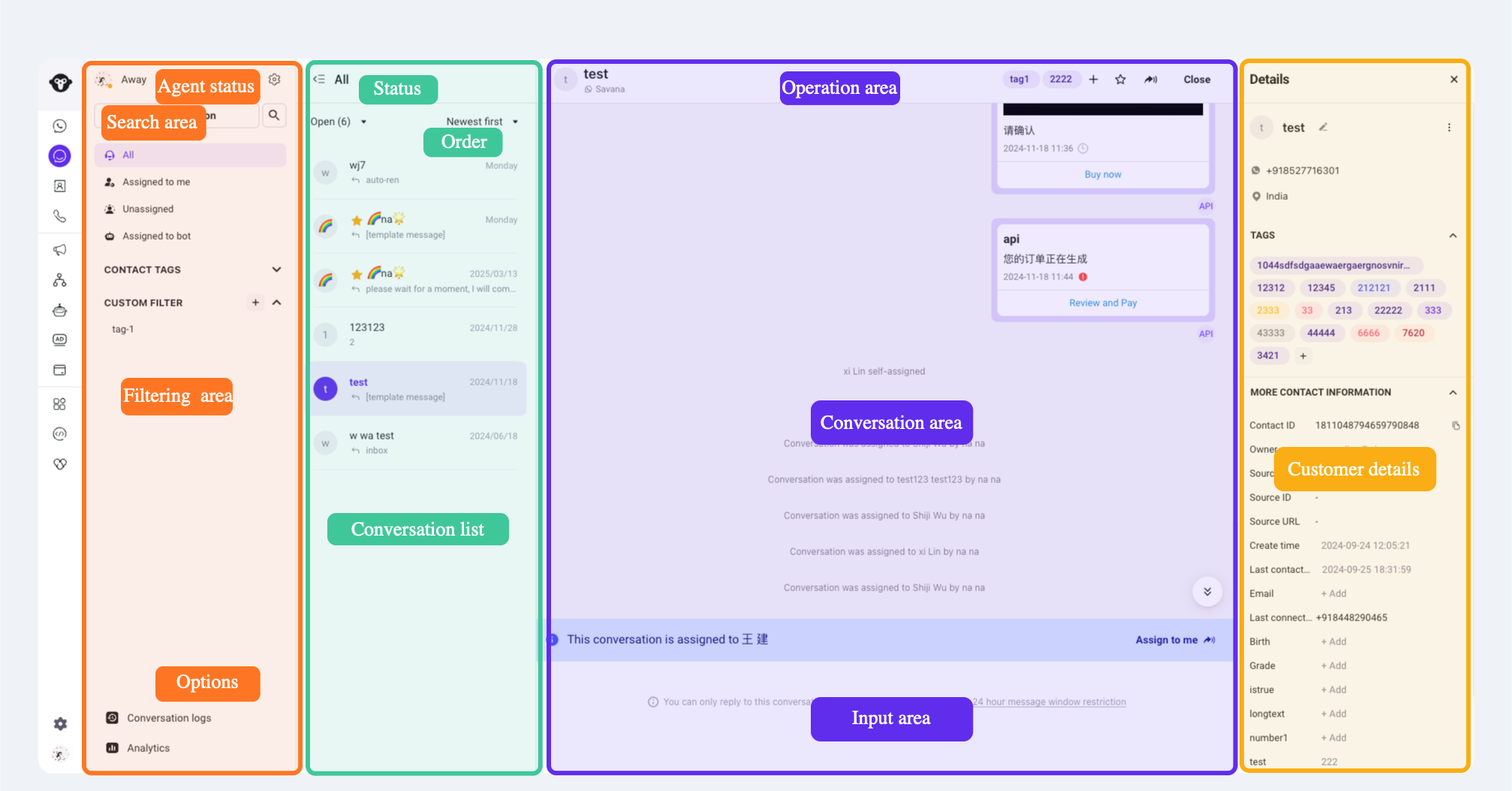
橙色区域: Inbox 搜索及筛选区(Inbox search and filtering area)通过输入关键词或设置特定条件,帮助用户快速找到所需的对话或消息,包括
-
客服状态(Agent status):设置当前状态“离开”或“可接待”,离开状态下(除分配规则特殊设置)不自动分配对话。
-
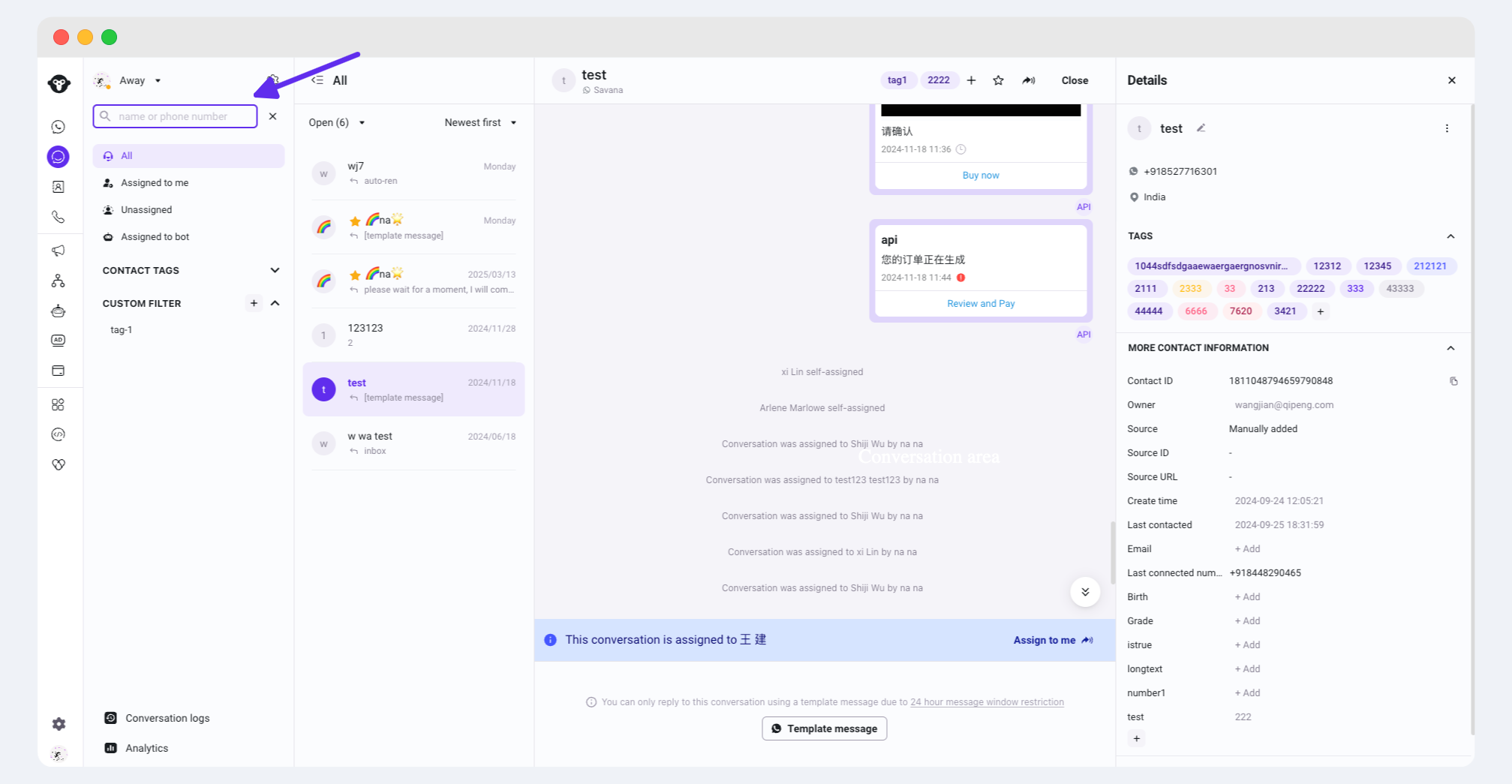
搜索区域(Search area):基础搜索和高级筛选,帮助快速找到目标客户会话
-
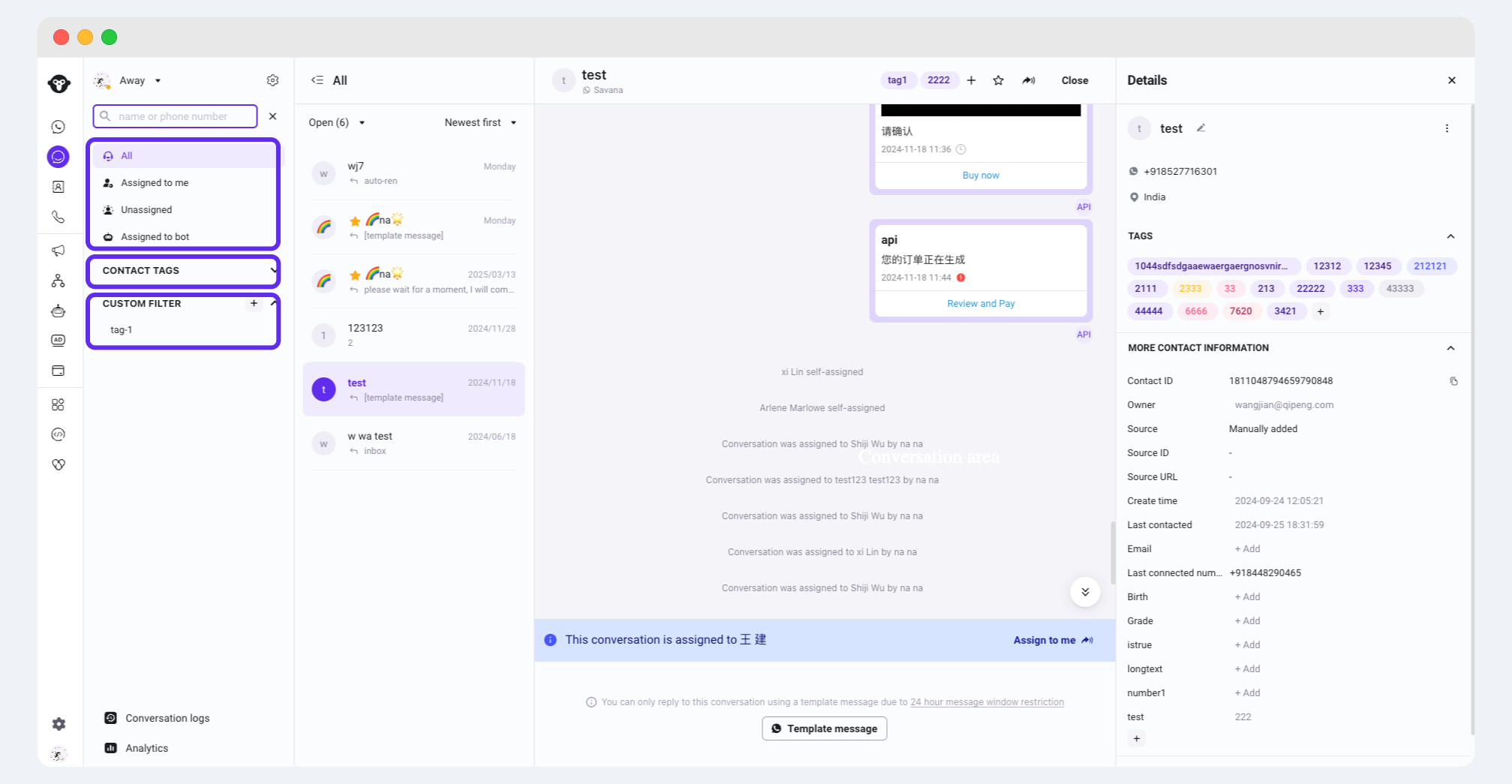
筛选区域:通过分配情况、标签以及自定义筛选器对Inbox会话进行快速筛选。
-
功能入口(Options):数据分析,Inbox设置
绿色区域:会话列表(conversation list)列出所有的会话,方便用户快速切换和选择想要查看或继续的对话,支持筛选会话状态以及按照不同顺序给对话排序
紫色区域:聊天区域(Chat area):这是用户与对方进行实时交流和发送消息的主要区域,用于显示双方的消息内容,包括
-
对话展示区域(Conversation area):对话内容展示区。
-
消息输入区域(Message input area):用户在此处输入要发送的文本、表情、文件、模版等消息内容。
-
用户操作区(Operation area):提供一系列用户可执行的操作,如标记收藏、转接会话等。
黄色区域:客户详情(Customer details):展示与当前对话相关的用户的详细信息,例如姓名、头像、联系方式等, 可为用户添加标签。修改联系人属性。
Inbox搜索及筛选区
帮助用户快速找到所需的对话或消息
基础搜索
Inbox支持通过电话号码和名字来搜索历史聊天对话记录。请注意,目前暂时还不支持通过文本的形式来搜索对话。
操作路径:登陆YCloud Inbox > 点击左上方的搜索框 > 输入名字/号码进行查询
快速筛选
通过分配情况、用户标签以及自定义筛选器对Inbox会话进行快速筛选。每个分类仅支持单选。
自定义筛选
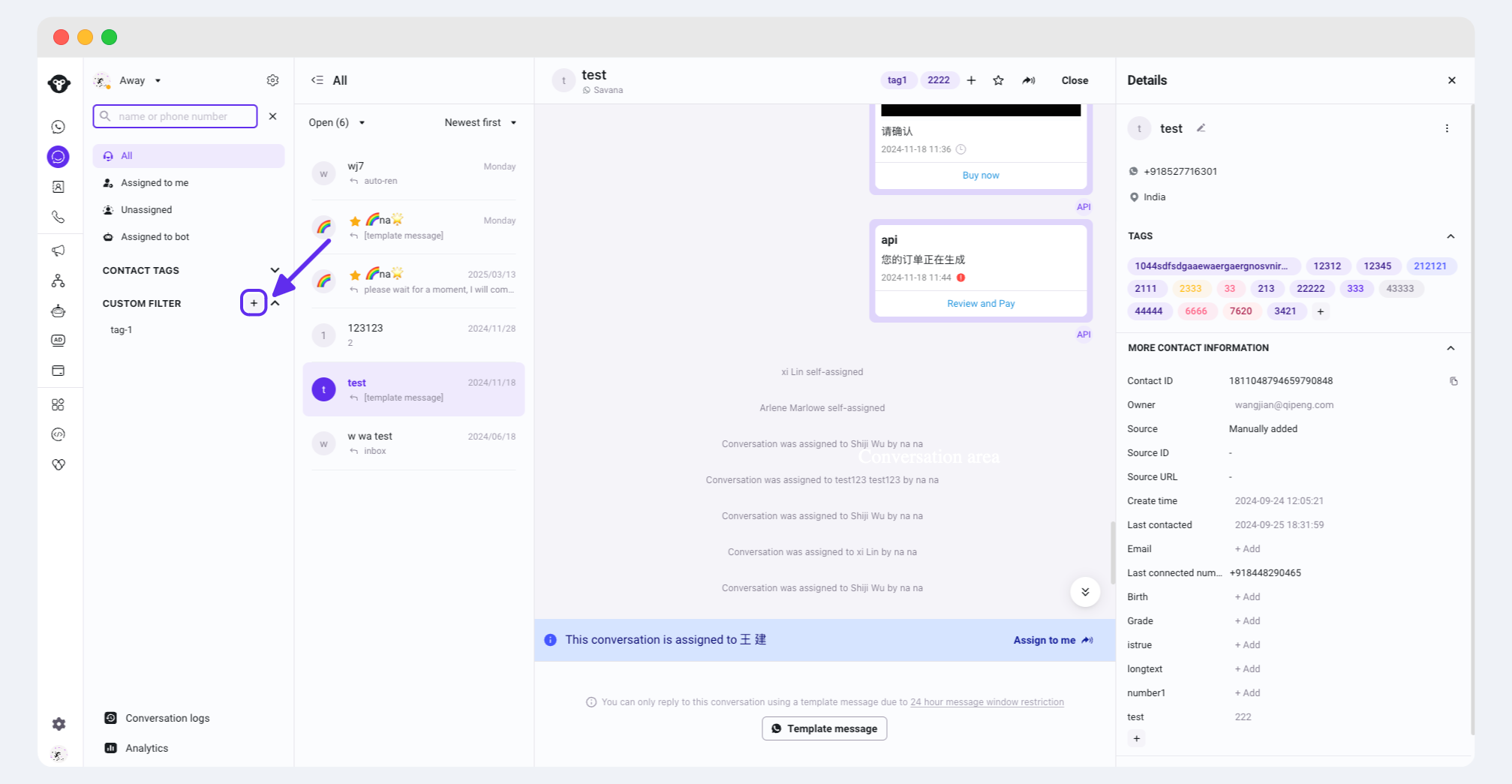
Inbox支持组合单个或者多个条件对会话进行自定义筛选,并保存为子菜单,条件内支持多选。
点击自定义筛选器的加号,开启高级筛选。可在下拉中添加需要筛选的其他条件。
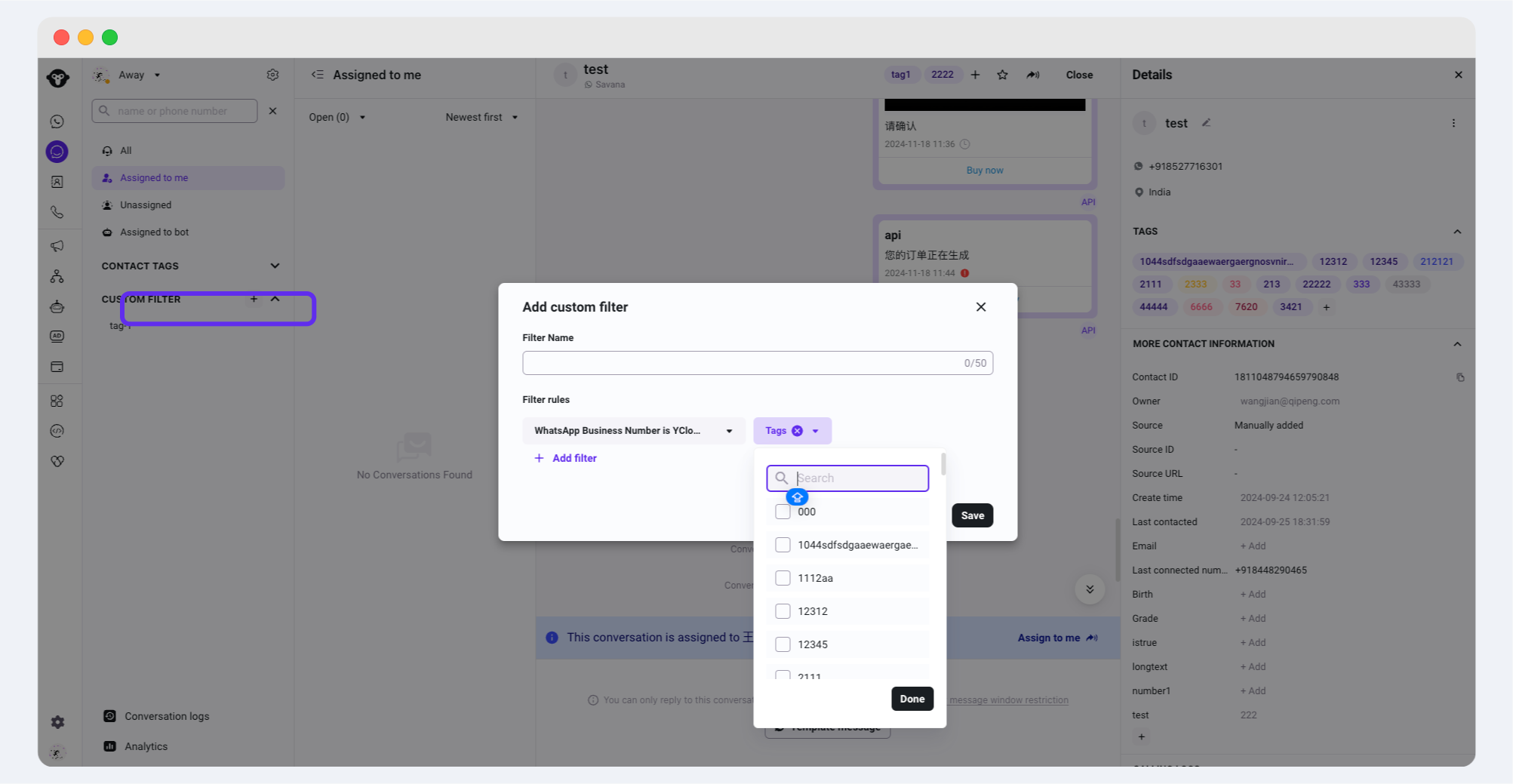
条件的添加
选择需要筛选的条件,设置条件的筛选规则。添加完成后可继续点击“Add filter”添加更多条件
提示
条件与条件之间的关系是并且的关系
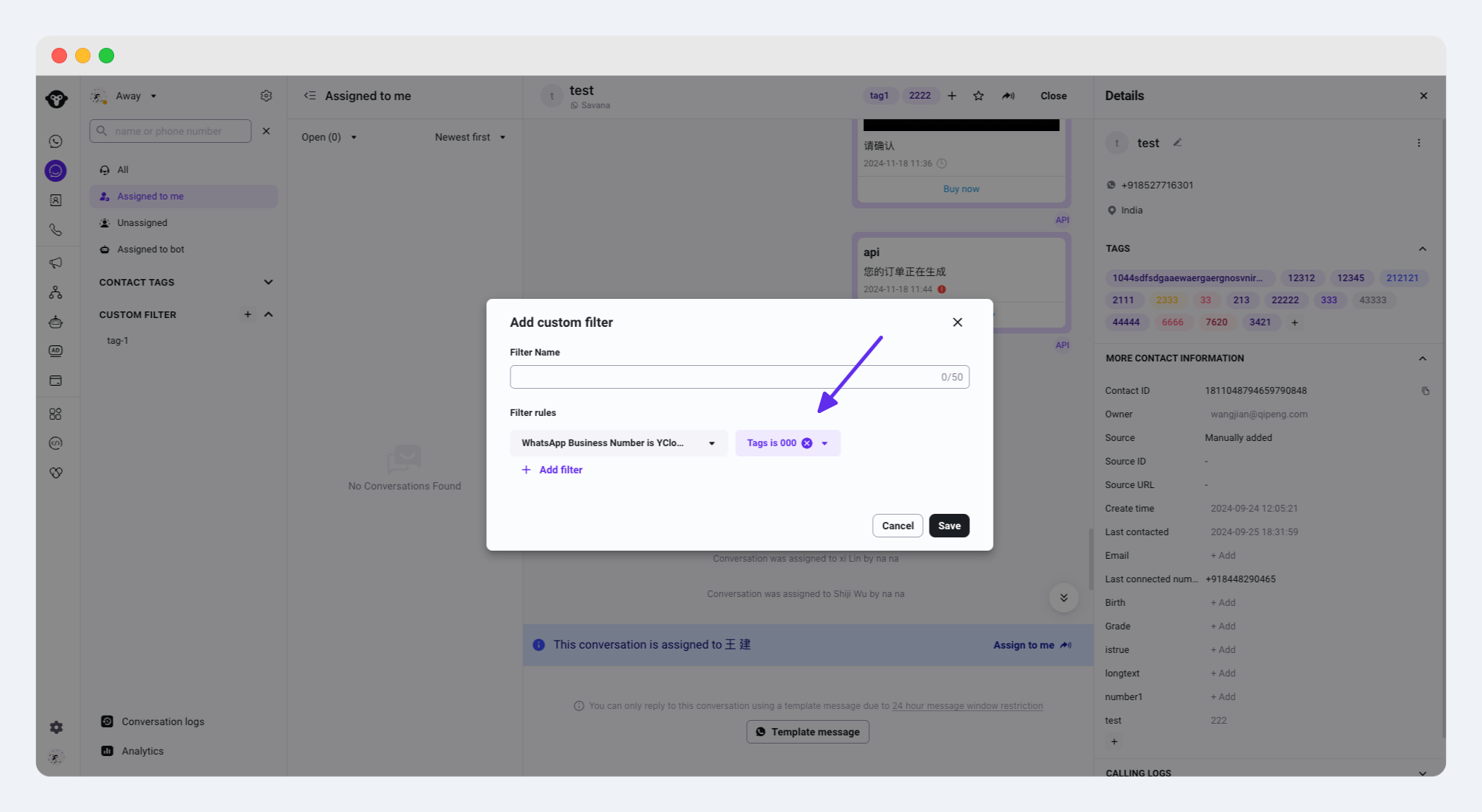
条件的删除
鼠标悬浮到对应条件上,点击叉号删除已添加的筛选条件
查看筛选结果
在会话列表中查看筛选结果
筛选批量转接、关闭会话
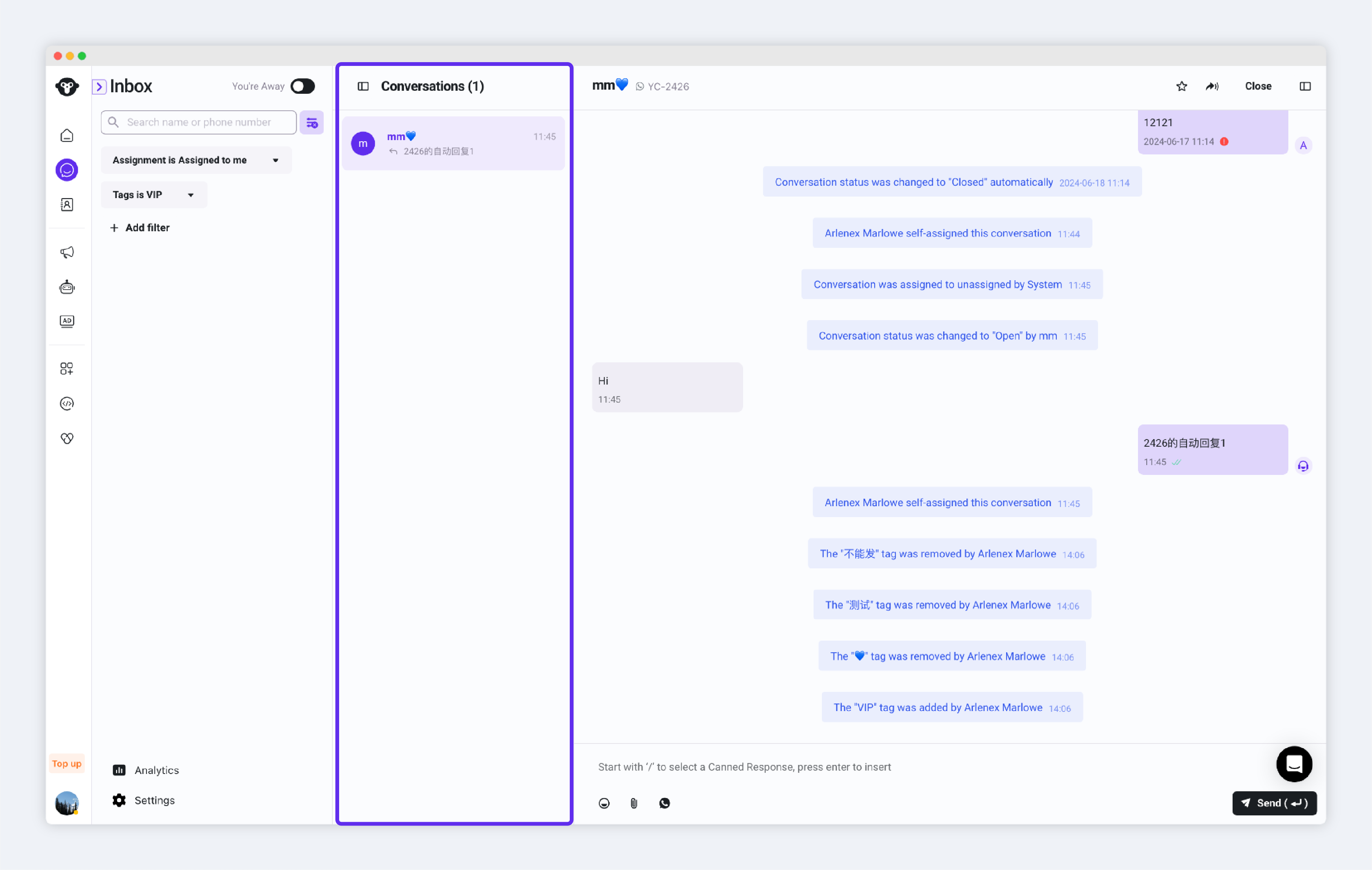
Inbox 提供批量转接、关闭会话功能。使用鼠标悬浮在您想要批量操作的会话上,会话左侧将会出现可勾选的复选框,勾选您需要批量处理的会话。在右侧页面您可以看到当前已选中的会话数,按下键盘上的 ESC 键将取消当前的选中。
如果您需要对对话进行批量转接,点击右上角的转接按钮,并选择您想要将这些会话转接给具体的某个客服或转接到“未分配”分组内,系统将弹出二次确认弹窗,确认后系统将为您完成转接操作。
如果您需要对对话进行批量关闭,点击右上角的关闭按钮,系统将弹出二次确认弹窗,确认后系统将为您批量关闭选中会话。
Inbox聊天区域
会话展示区域
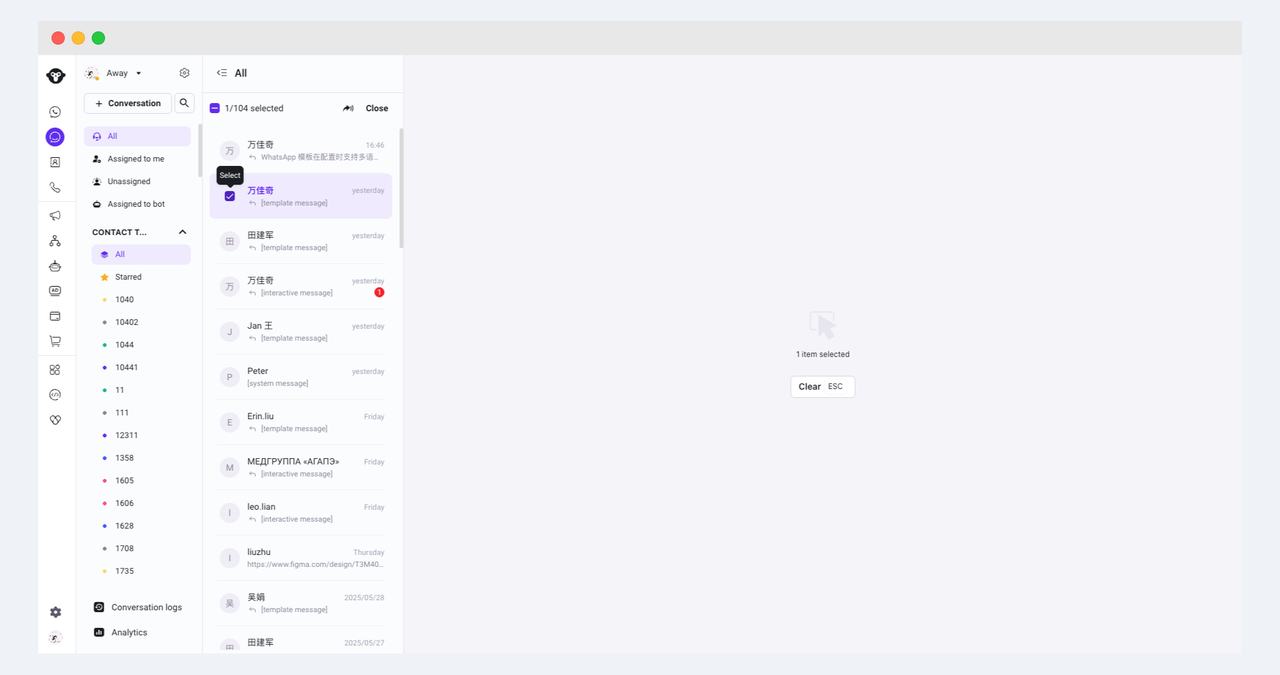
在Inbox中,“会话”是您和特定联系人之间的整个交流过程,包括所有的往来内容。“消息”则是在这个交流过程中每次发送或接收的具体一条内容。
提示
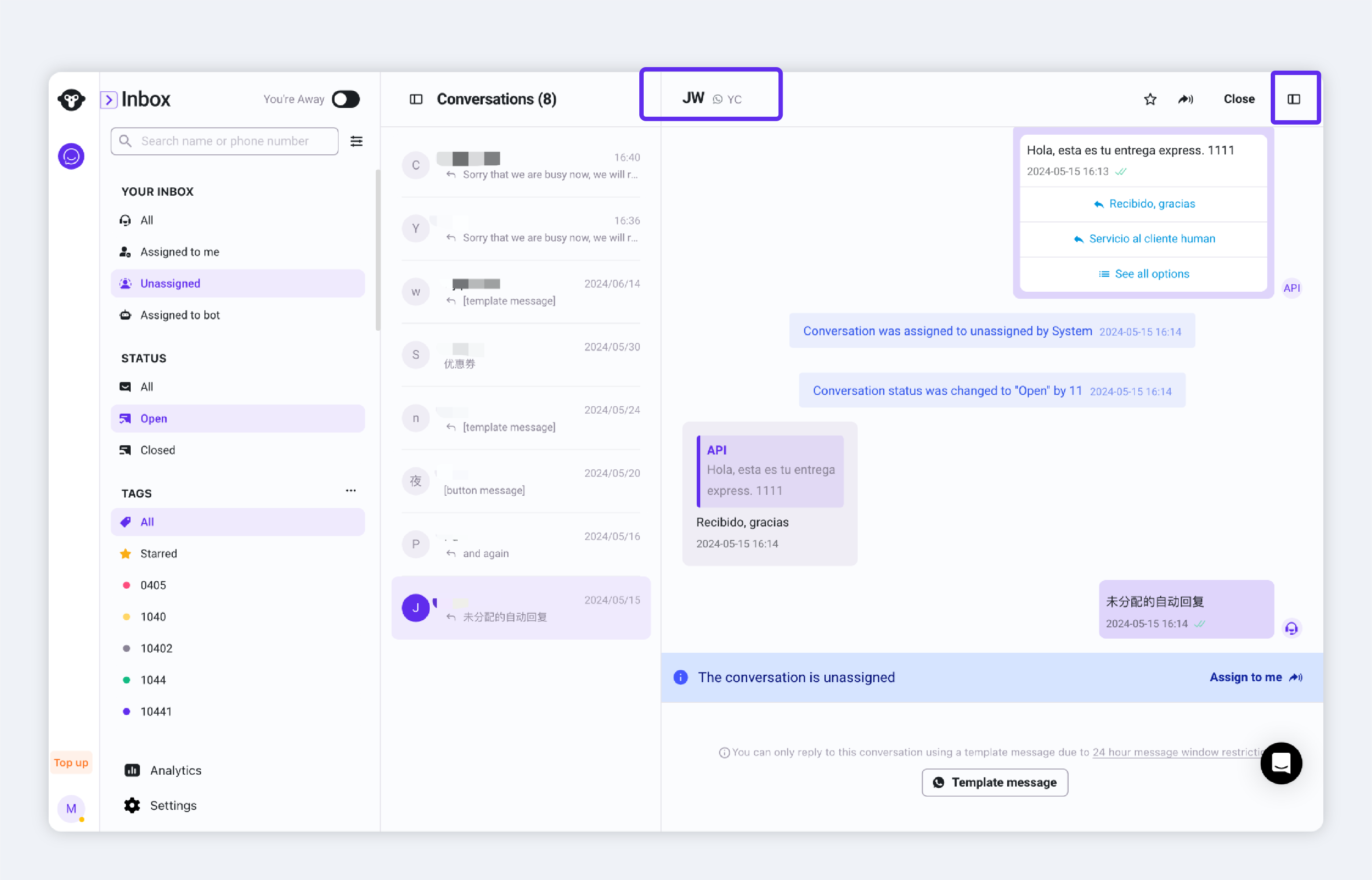
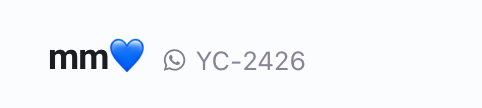
由于Inbox关联了YCloud账号下所有WhatsApp号码中的会话,因此会出现同一个客户有多个会话窗口,请通过聊天区顶部用户名称旁的Inbox名称区分该对话对应的WhatsApp号码。
会话状态
-
Open(开启)
-
Close(关闭)
会话状态解释
Conversation open by {{1}}: 会话被客户端/客服端开启
Conversation was assigned to 客服B by 客服A: 当前对话由客服A转接给客服B
The ”{{1}}“ tag was added by 客服A:客服A给当前客户添加了一个“XXX”的标签
Conversation was starred by 客服A:客服A给当前对话进行了星标
Conversation was unstarred by 客服A:客服A给当前对话取消了星标
Conversation status was changed to "Closed" by 客服A:当前对话被客服A关闭
Conversation status was changed to "Closed" automatically: 当前会话超过24小时客户没有再次回复,被自动关闭。
消息状态

已发送:消息已成功发出。

已送达:消息已成功送达接收人的手机或任一已连接设备。

已读:消息已读

发送错误:鼠标悬浮显示错误原因
消息操作
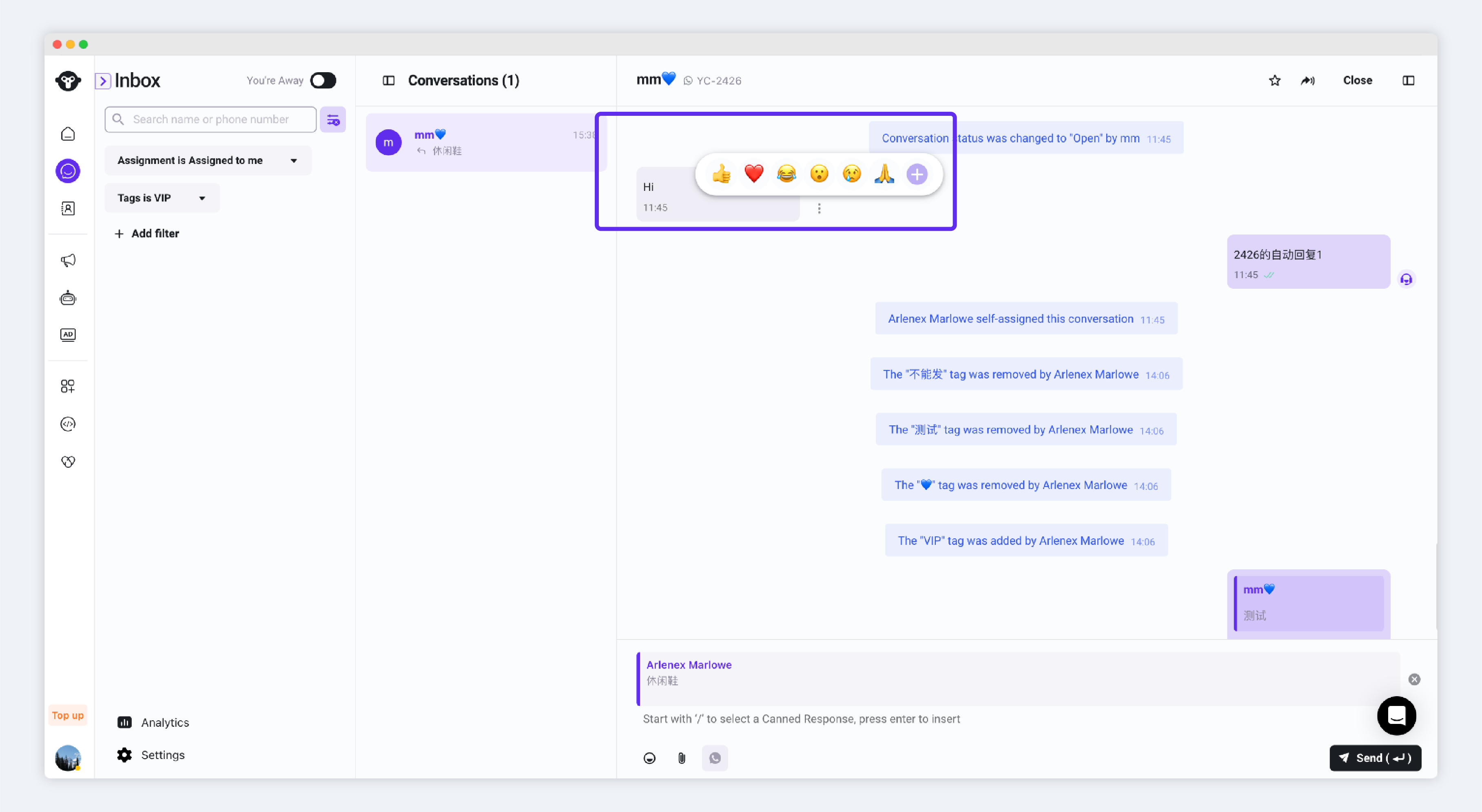
鼠标悬浮到消息上,会出现“三个点的操作按钮”,点击操作按钮可进行相关操作
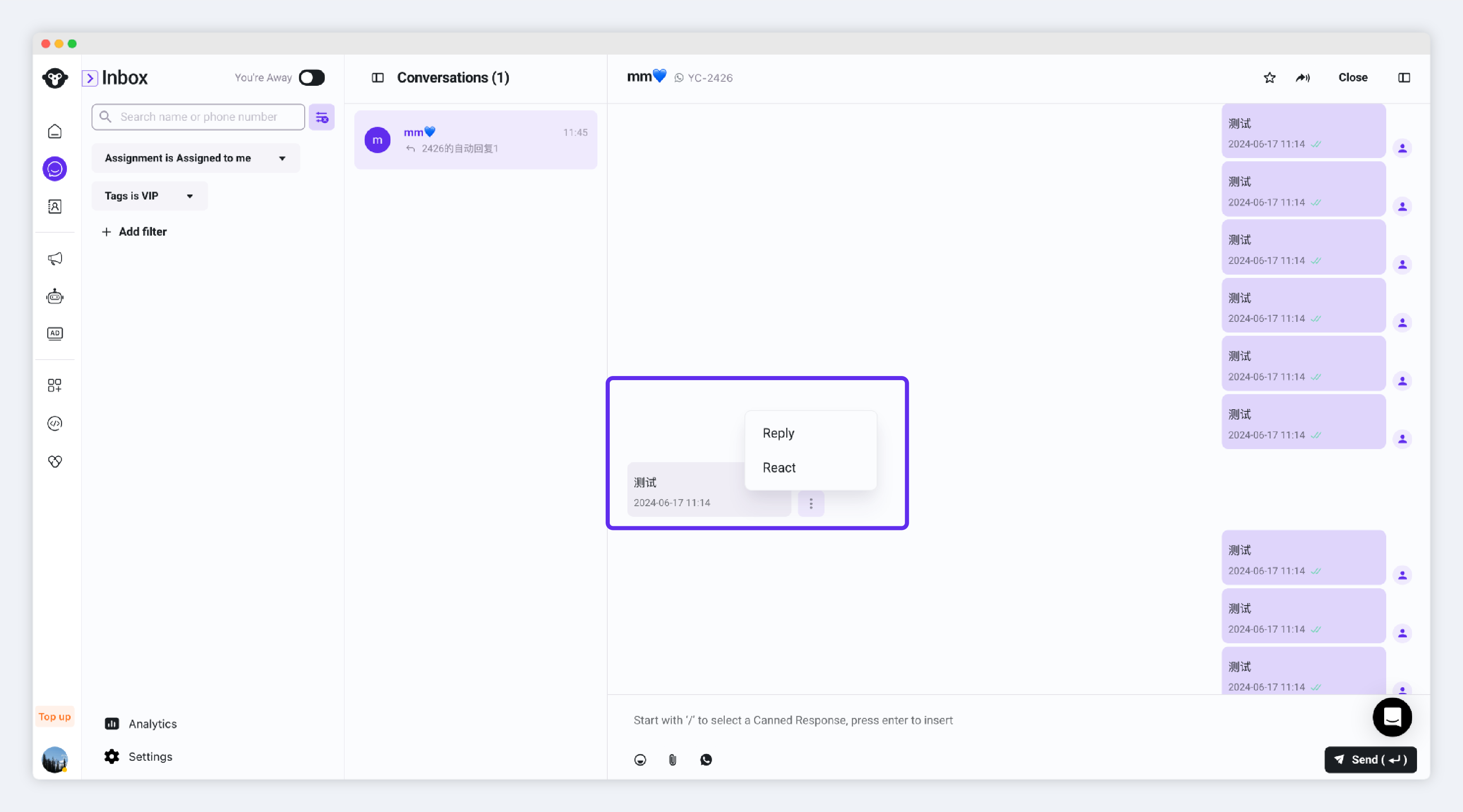
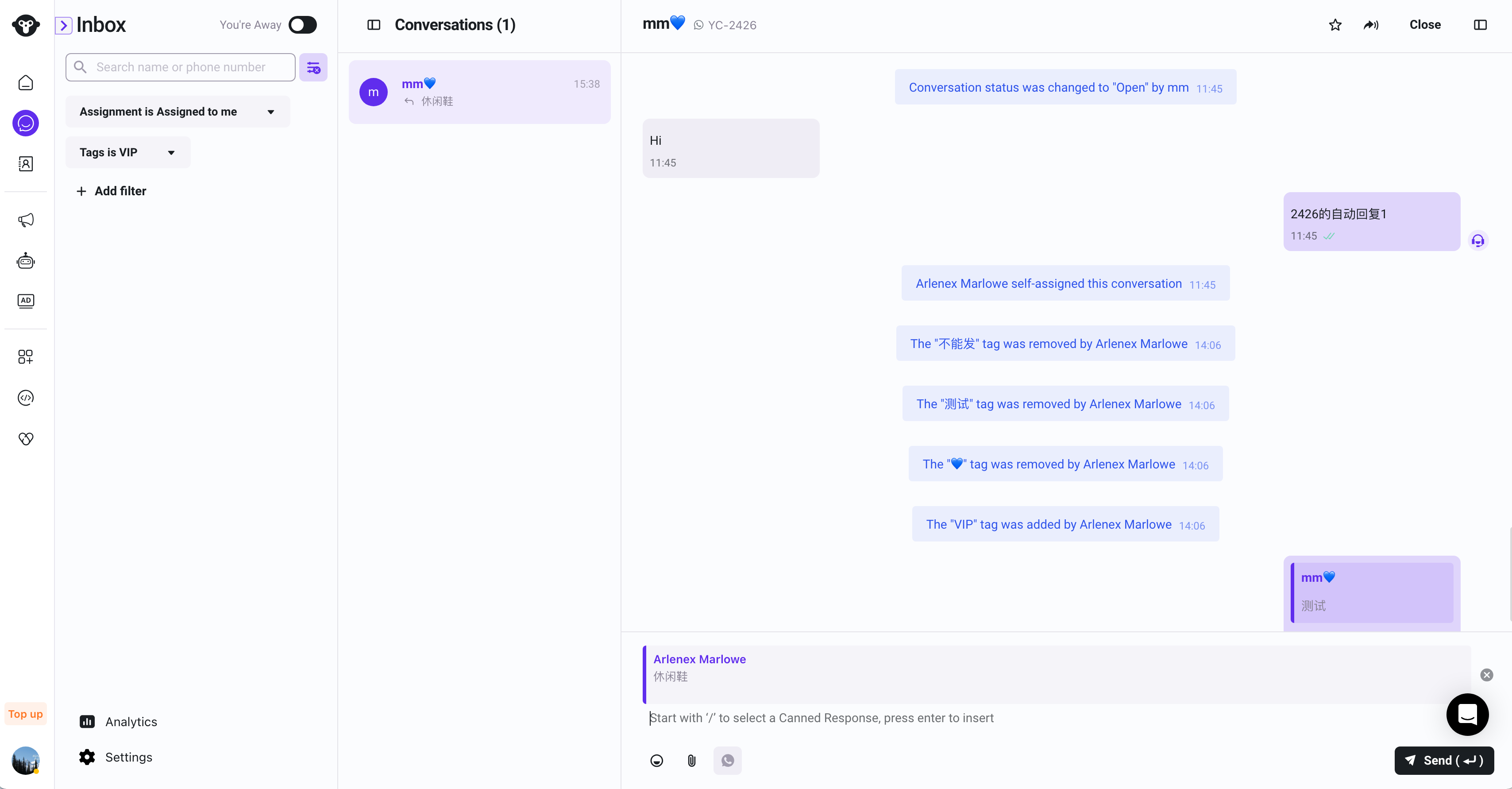
- 消息引用(Reply):当你在 WhatsApp 上引用一条消息时,它会将原始消息附加到你的新消息中,使其他人可以清楚地看到你在回复哪条消息,避免混淆。
- 消息反应(React):WhatsApp 中的消息反应功能与 Facebook 的 Reaction 表情类似。用户可以对消息进行点赞、表达喜爱、惊讶、伤心等各种反应。这一功能可以让你更快速、直观地表达对消息的感受,而无需输入文字回复。
发送对象
通过头像区分发送者
| 发送者 | 头像 |
|---|---|
| 客服 |  |
| Chatbot |  |
| API |  |
| Inbox自动回复 |  |
消息输入区域
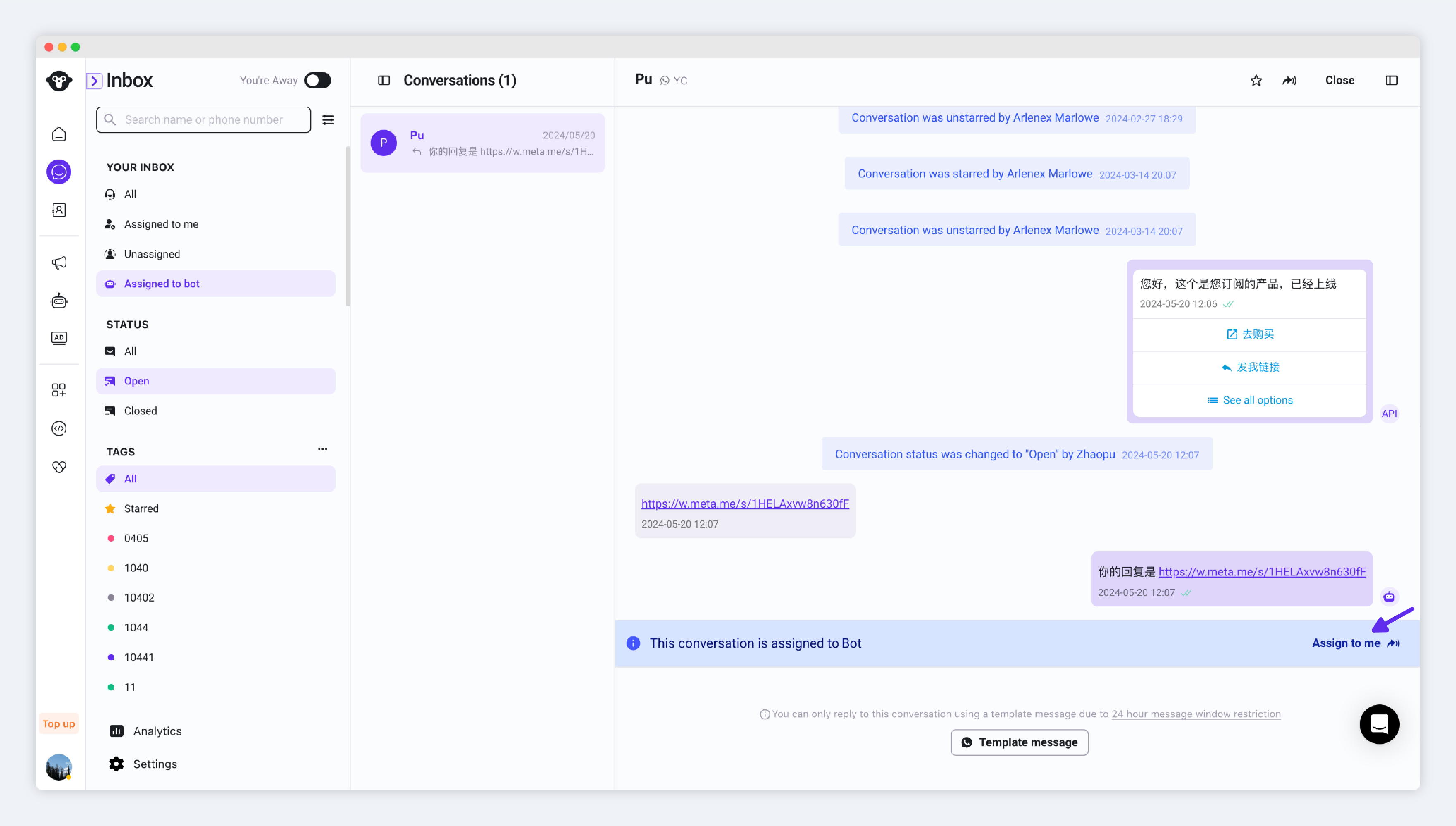
会话转接给我
通过聊天区域图标完成消息添加,支持以下功能:
-
添加表情
-
添加附件
-
发送模版
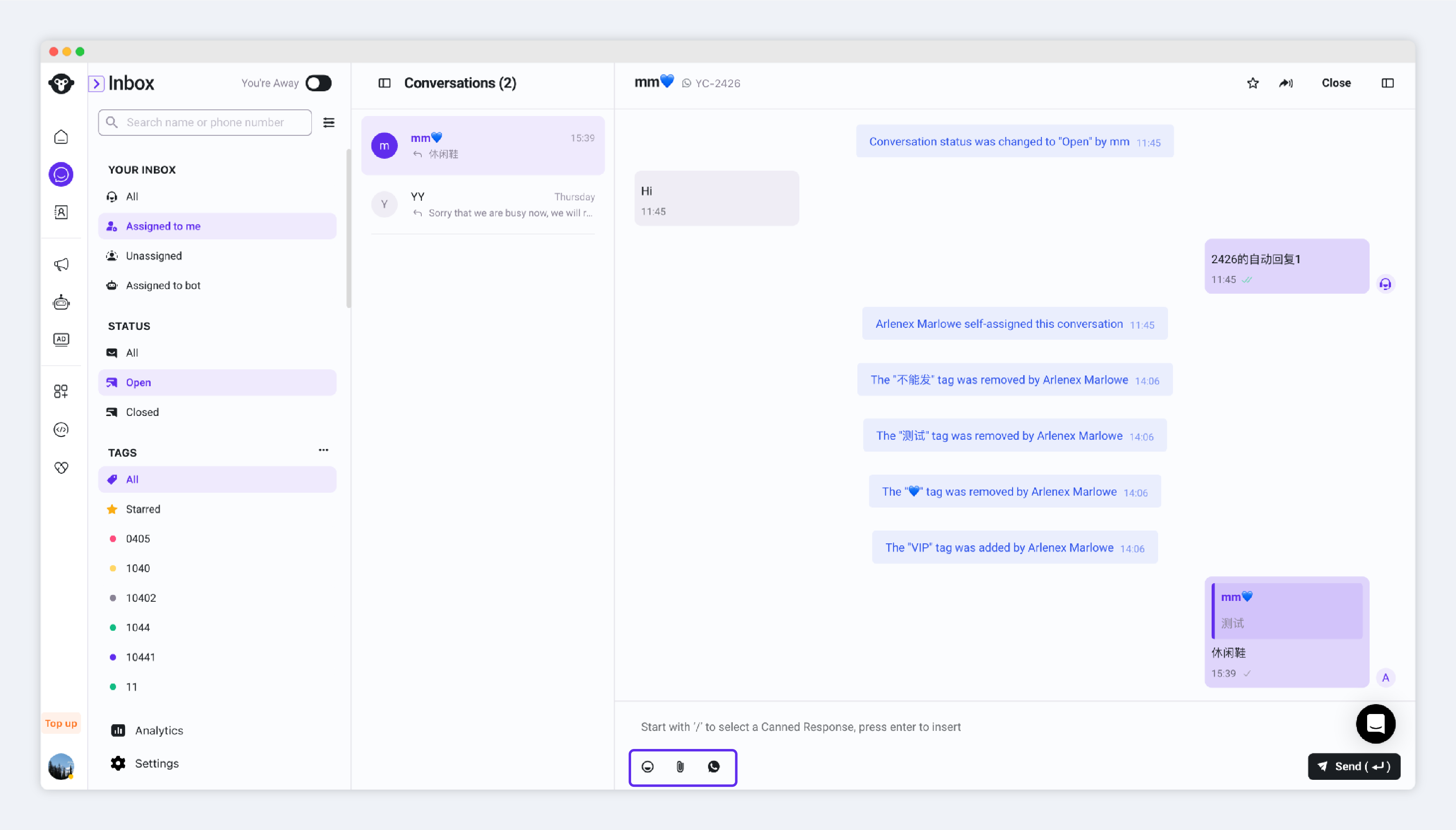
添加快捷回复
输入“/”选择快速回复添加进入聊天框,详情请见:快捷回复
发送消息
通过键盘按下回车或者点击“发送按钮”发送消息
用户信息及操作区
支持的基础操作
会话标签
可对当前会话或历史会话进行打标操作,详情请见:会话标签
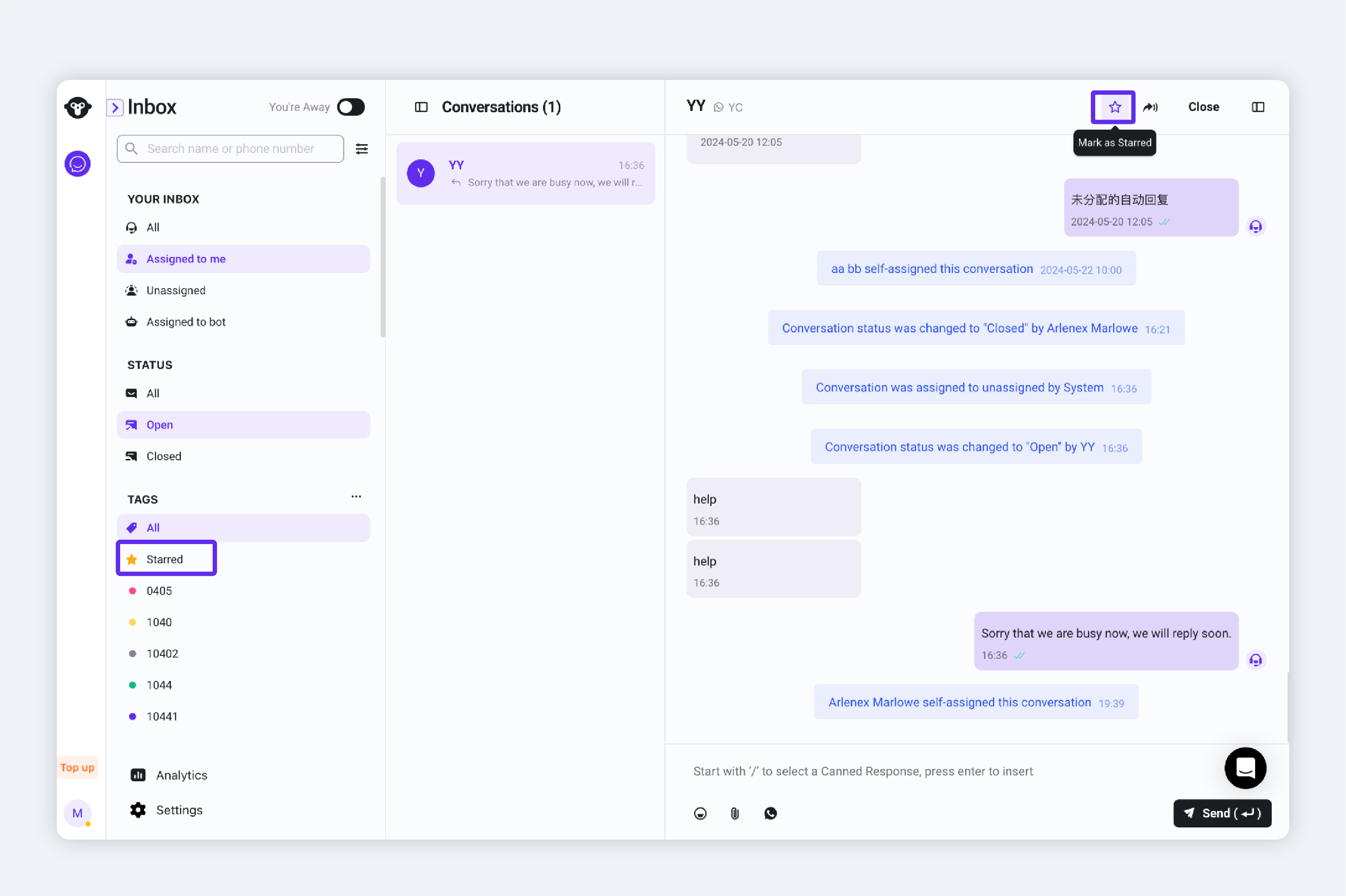
星标用户
遇到高价值客户,还可以点击星标,收藏这个客户。之后,这个客户会被归到左侧的Starred标签中。
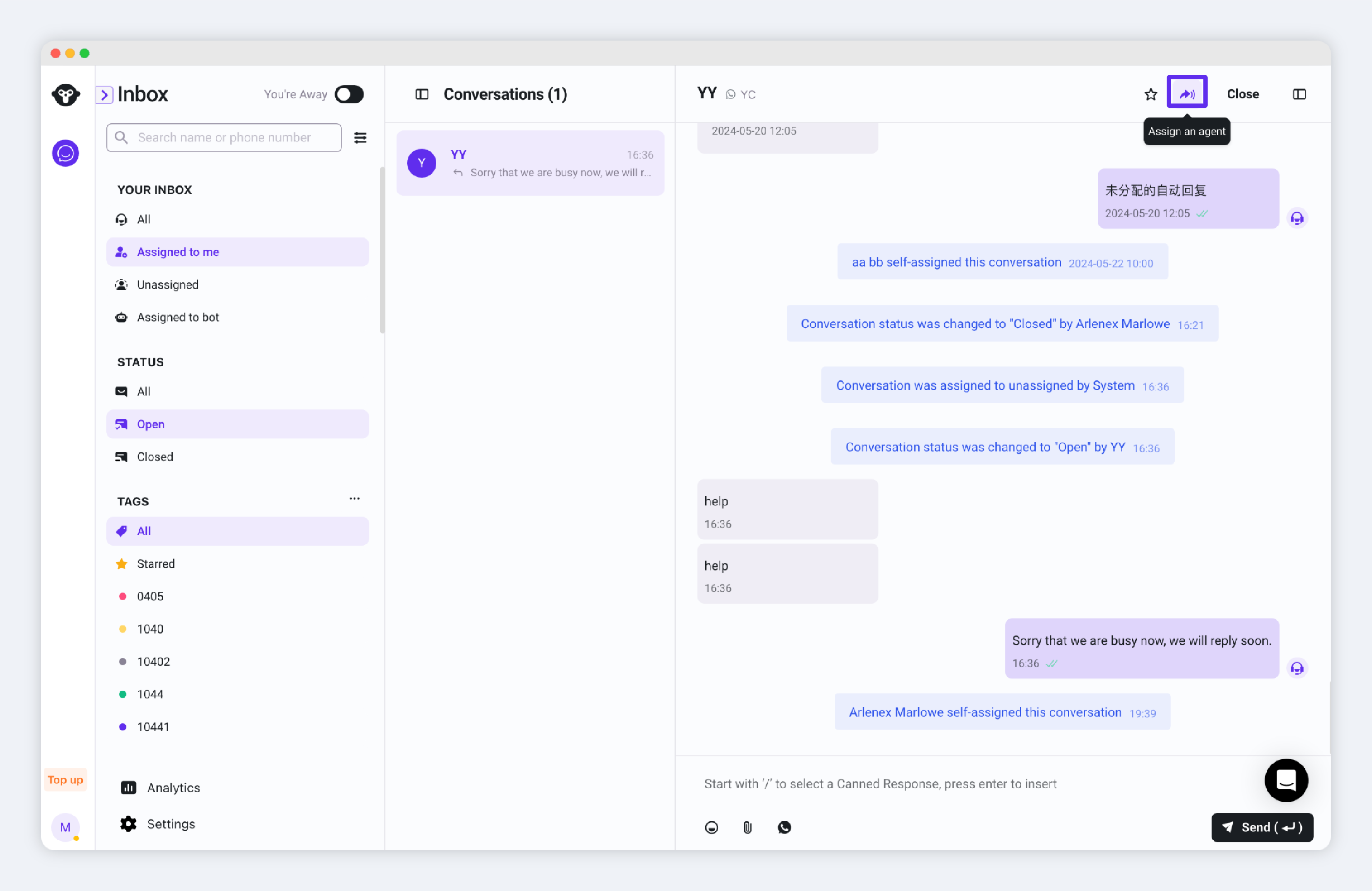
会话转接
点击会话区域顶部用户名称边上的“转接”按钮,在下拉列表中选择要转接的人员,可输入名字快速搜索。
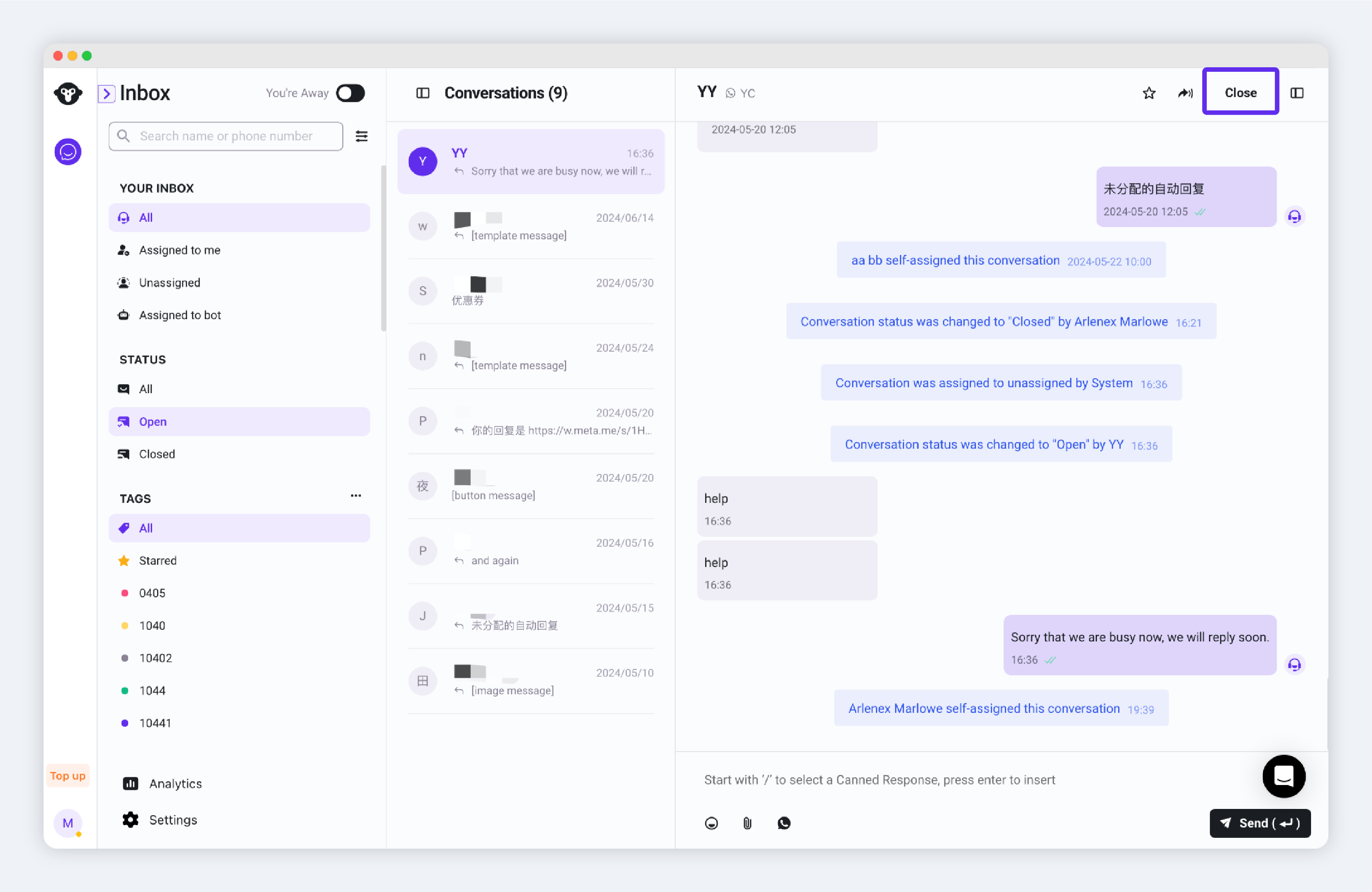
会话关闭
点击会话区域顶部用户名称边上的“关闭”按钮,结束会话。会话状态转为“已关闭”。
客户详情
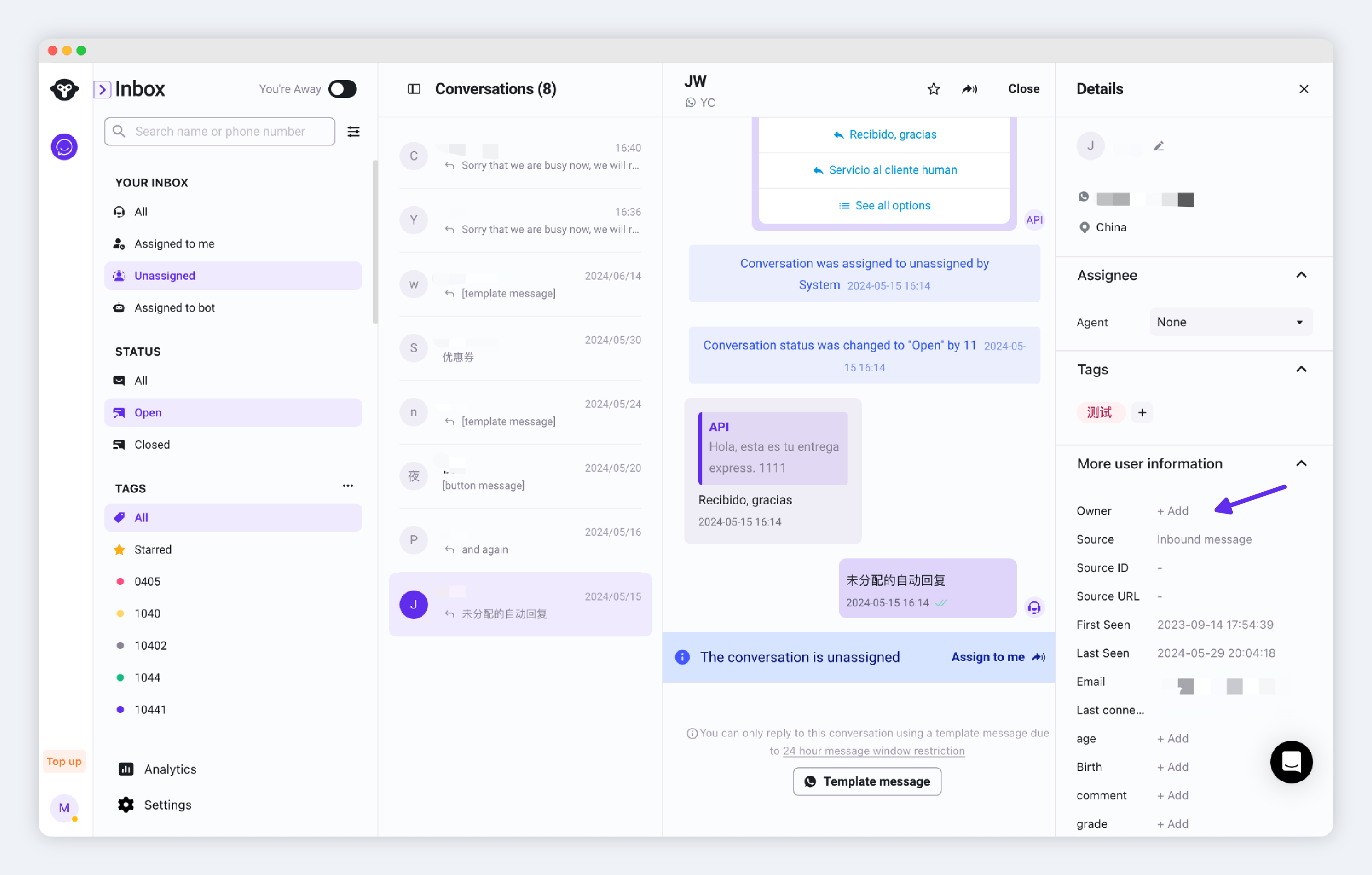
点击“展开按钮”或者“客户头像”展开客户详情,通过客户详情编辑修改客户属性
-
修改客户备注名:点击客户名称边上的修改图标
-
修改客户分配:点击分配下拉框,选择客服人员或者团队
-
添加标签:找到Tags类,点击“➕”按钮选择已有标签
-
修改属性:点击属性后面的文字修改相关属性。鼠标点击空白区域即可保存(也可按下键盘的回车键进行保存)。