聊天链接文档 | YCloud
了解如何在 YCloud 中生成 WhatsApp 聊天链接、二维码和网页聊天插件,并配置预置内容、快捷回复和安装方式。
生成号码的分享链接、二维码或网页聊天插件。
设置入口:Home > WhatsApp accounts > 号码的Settings > Chat Links
关键点
简化的沟通流程 通常,要通过 WhatsApp app聊天,您需要知道对方的电话号码,将其保存在您的移动设备上,然后搜索它以开始对话。借助 YCloud 的增长工具,这个过程得到了简化,因为客户只需单击链接或扫描二维码即可发起 WhatsApp 聊天。
快速回复 通过简单的设置,即可预设自定义消息并自动快速回复,支持大量客户同时访问。要启用此功能,您需要在YCloud中绑定您的WhatsApp帐户。
多种方式触达用户 可生成二维码、链接或官网聊天小部件,为网站、应用、落地页、线下商店等各种场景提供多样化的应用。这使您能够捕获每一个潜在客户。
收集用户信息的合规性 通过我们的Chat Links与您聊天的客户会自动添加到您Contact中。您可以查看和编辑他们的信息,例如添加时间和上次对话时间,并使用我们的群发消息工具为目标客户创建合适的营销活动。
使用场景
**网站客服入口:**在网站上插入聊天插件,可以让客户快速找到WhatsApp客服入口。
**分发传单:**将二维码印至传单上,分发传单。感兴趣客户可扫码咨询,快速获取线索客户。
**扫码加入会员:**线下门店放置入会二维码,客户通过WhatsApp加入您的会员体系,并成功留下会员资料。
**落地页咨询:**在落地页中加入WhatsApp按钮,感兴趣的客户可点击按钮通过WhatsApp跟您建联,无需担忧错误留资,直接或者目标客户的WhatsApp账号。
链接和二维码的生成
链接和二维码的生成方式相同,以下以二维码教程为例。
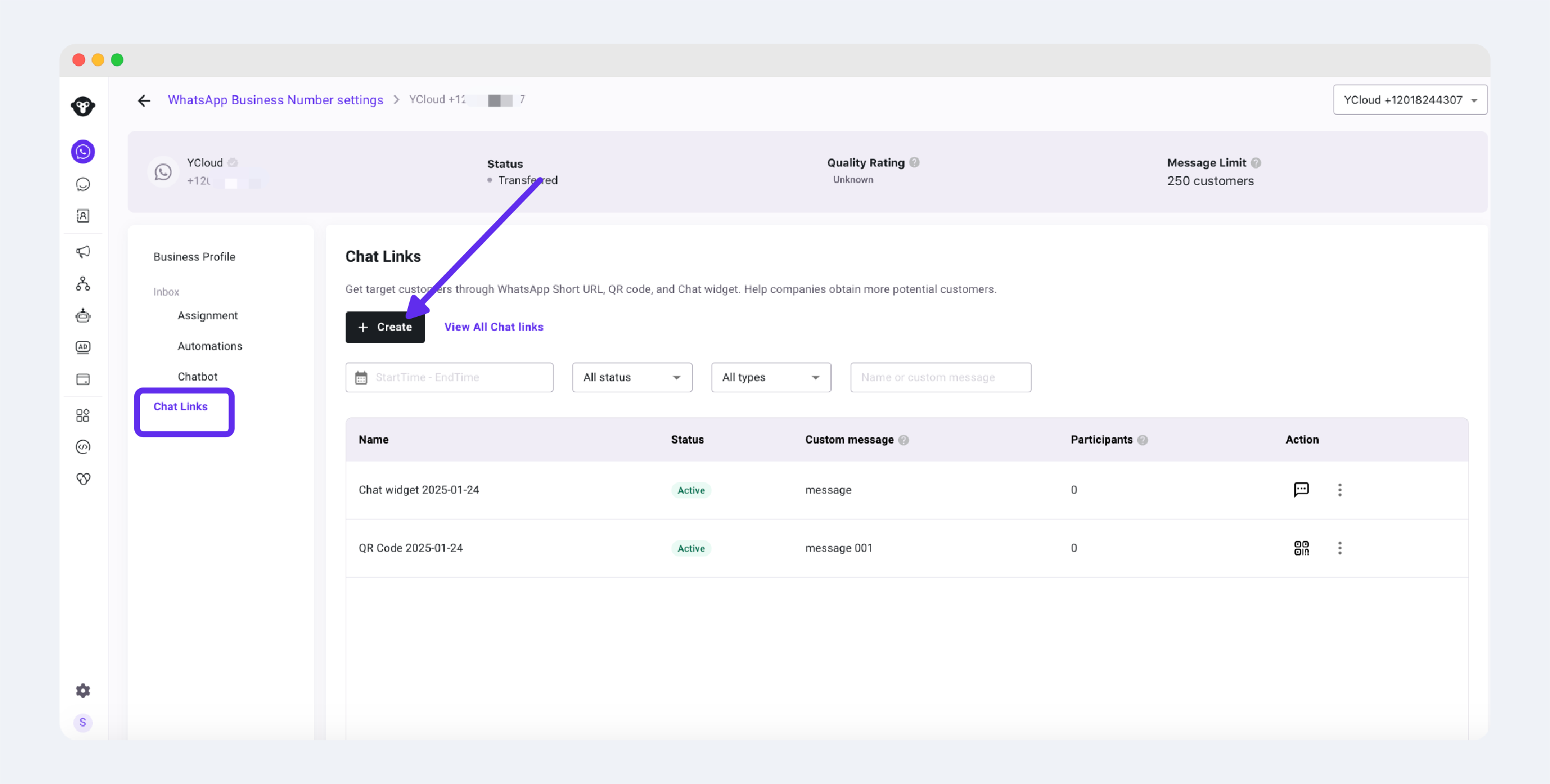
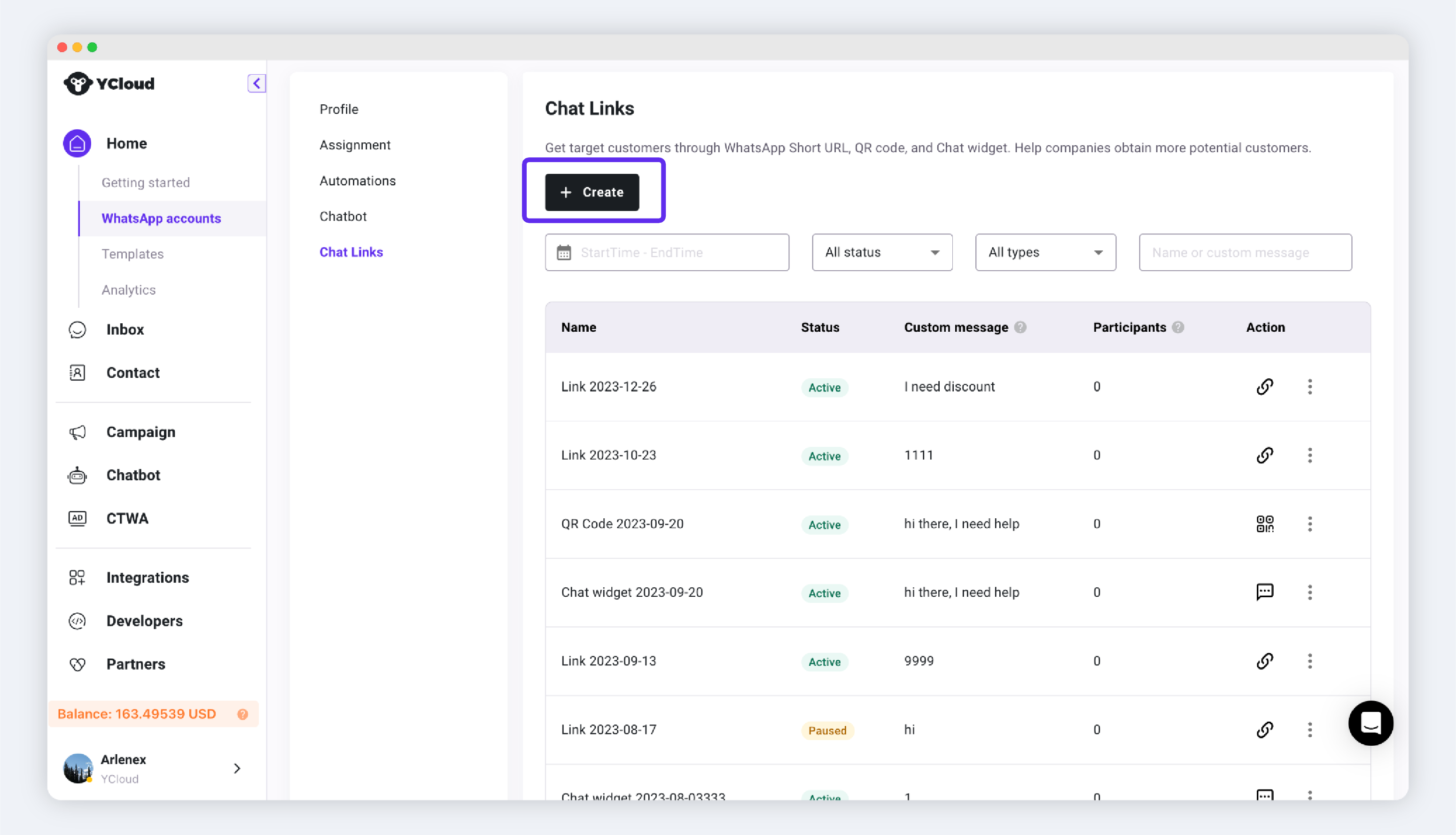
步骤1:点击创建按钮
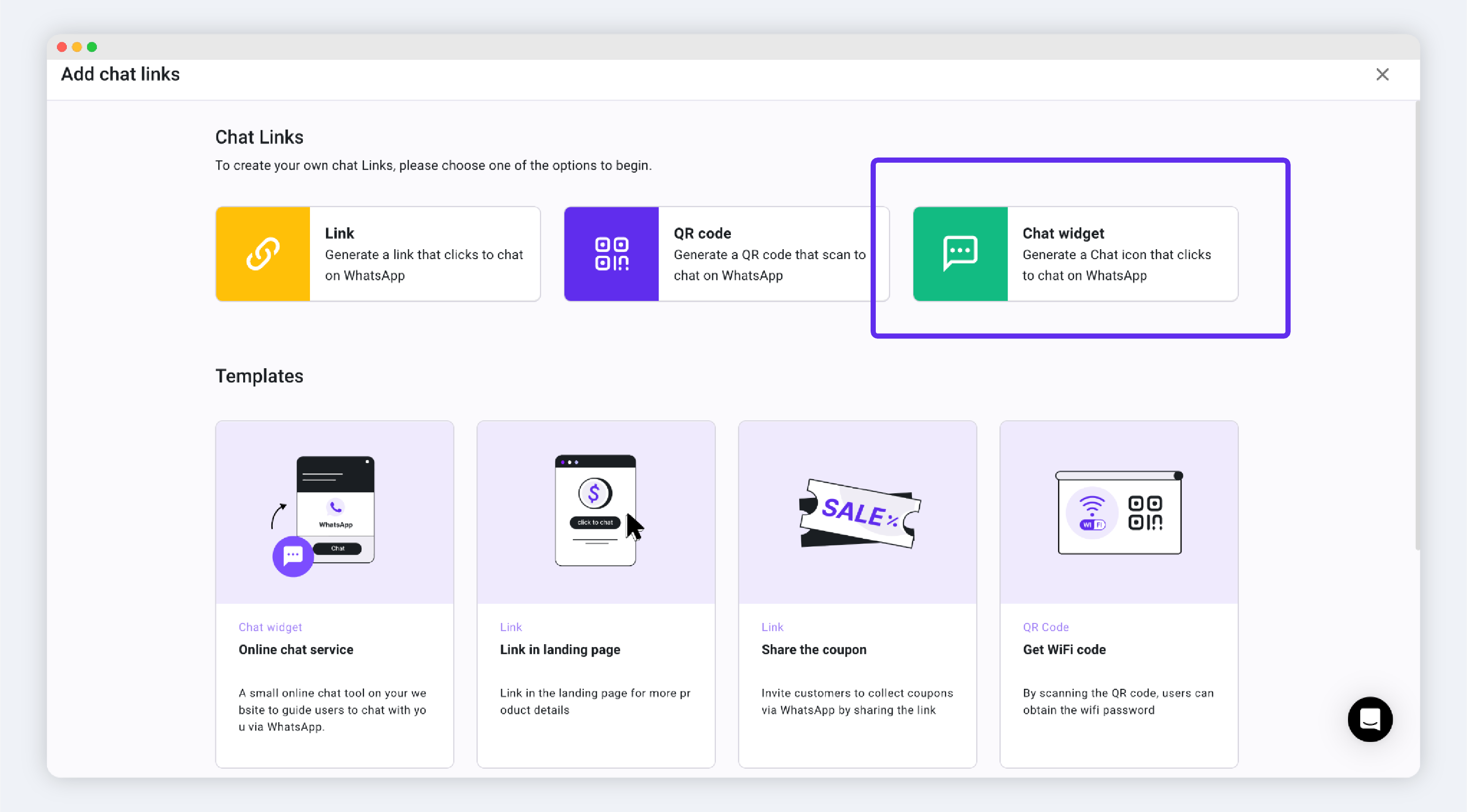
步骤2:选择类型QR code
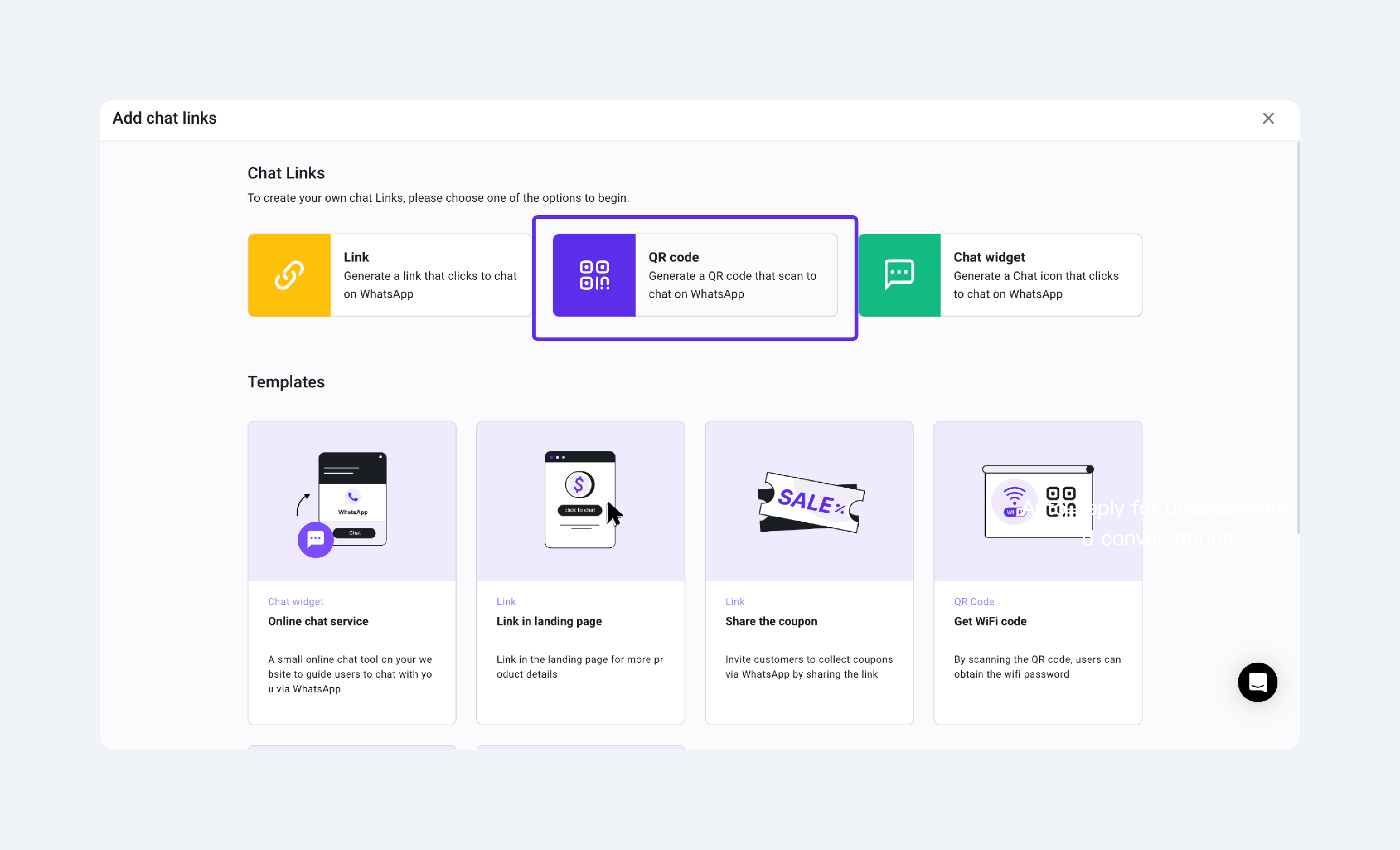
步骤3:设置Link 内容
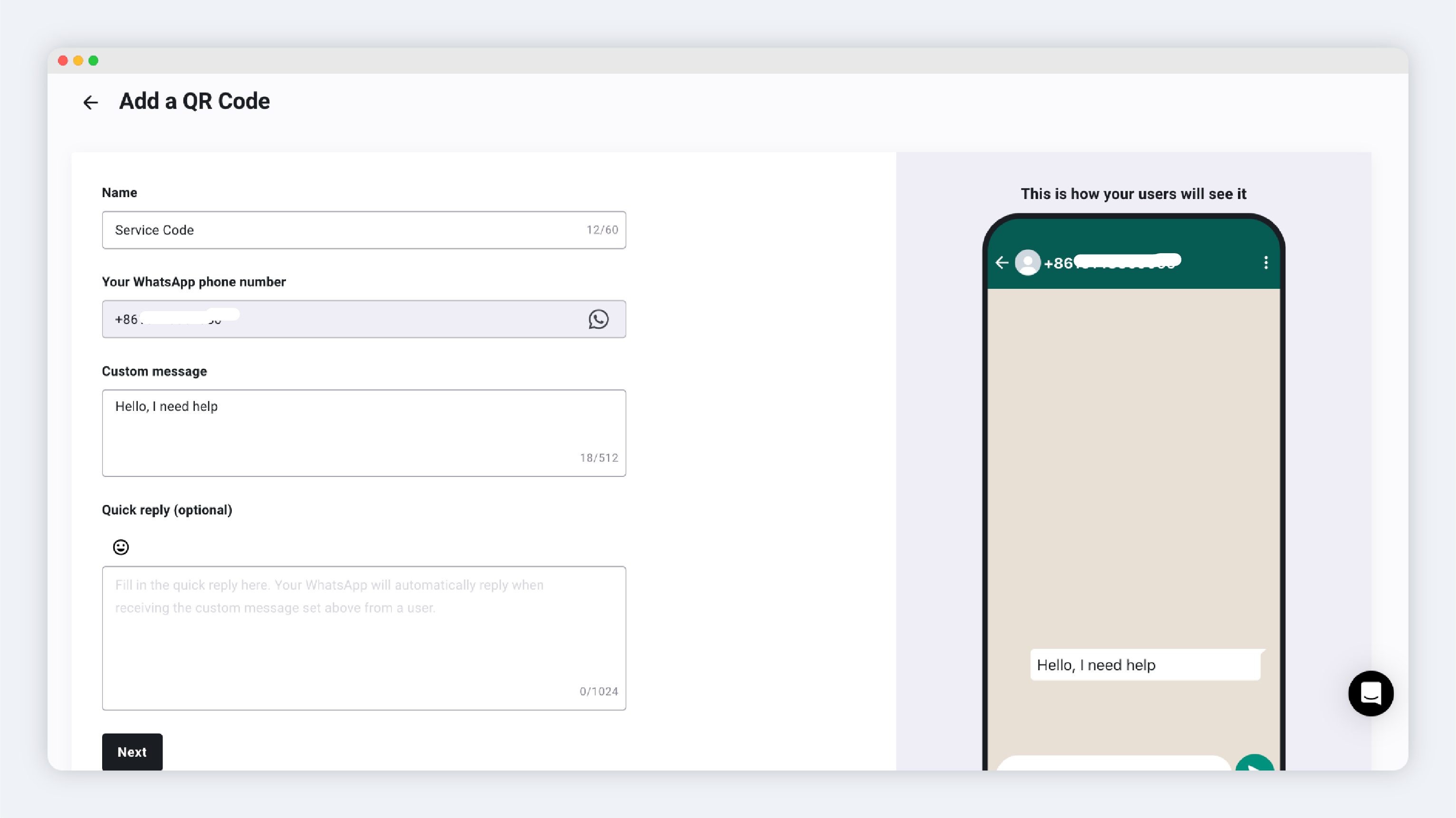
链接名称:仅内部展示
预置内容:当用户点击链接 或者 扫二维码时,在聊天窗口的输入框中,会自动填充此文案
快捷回复(选填):可以基于预置的内容配置自动回复的消息。
设置完成后点击下一步。
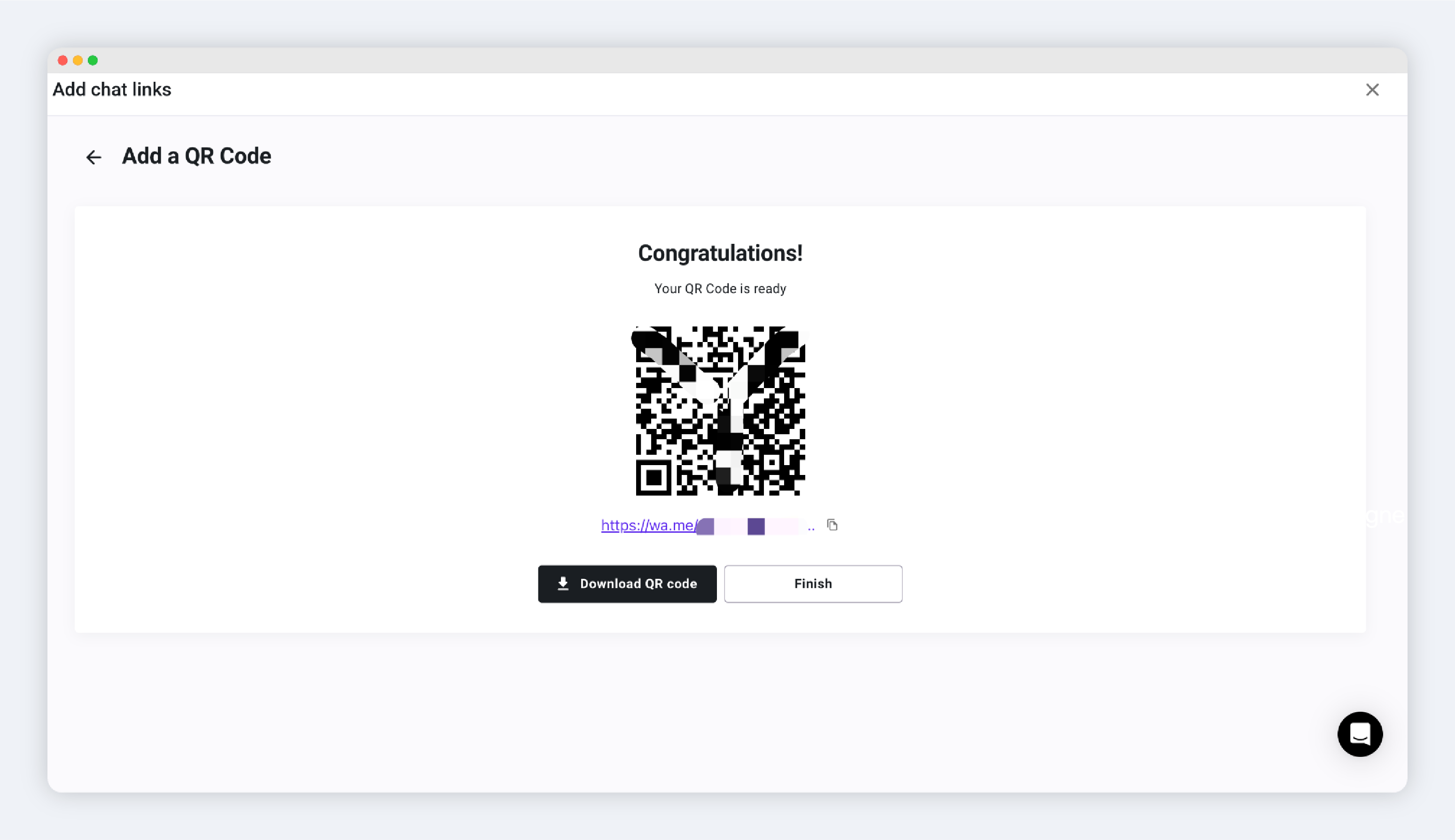
步骤4:复制链接和二维码
生成成功,下载二维码或链接。
网页插件生成
步骤1:点击创建按钮
步骤2:选择类型网页插件
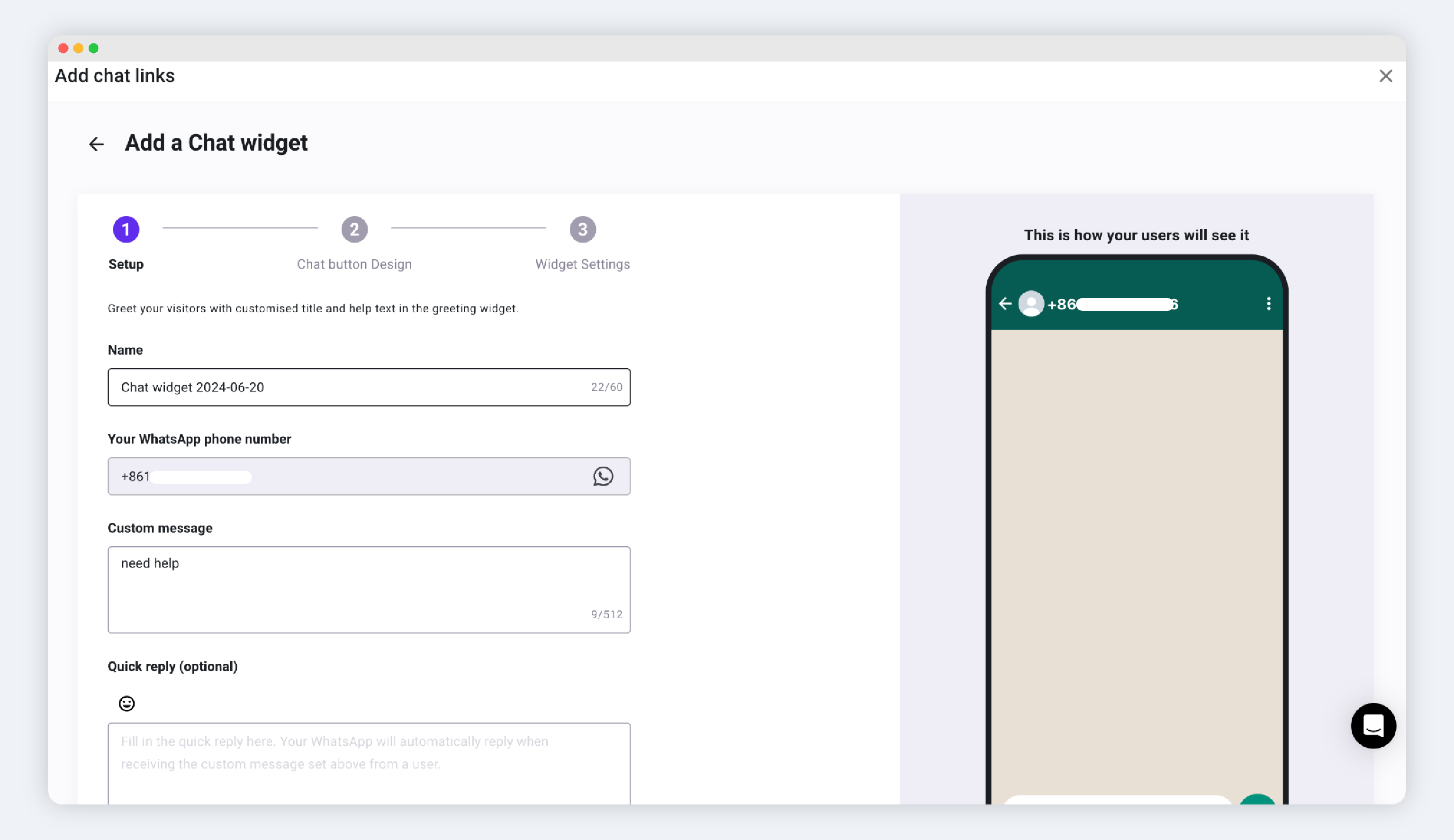
步骤3:设置内容
链接名称:仅内部展示
预置内容:当用户点击链接 或者 扫二维码时,在聊天窗口的输入框中,会自动填充此文案
快捷回复(选填):可以基于预置的内容配置自动回复的消息。
设置完成后点击下一步。
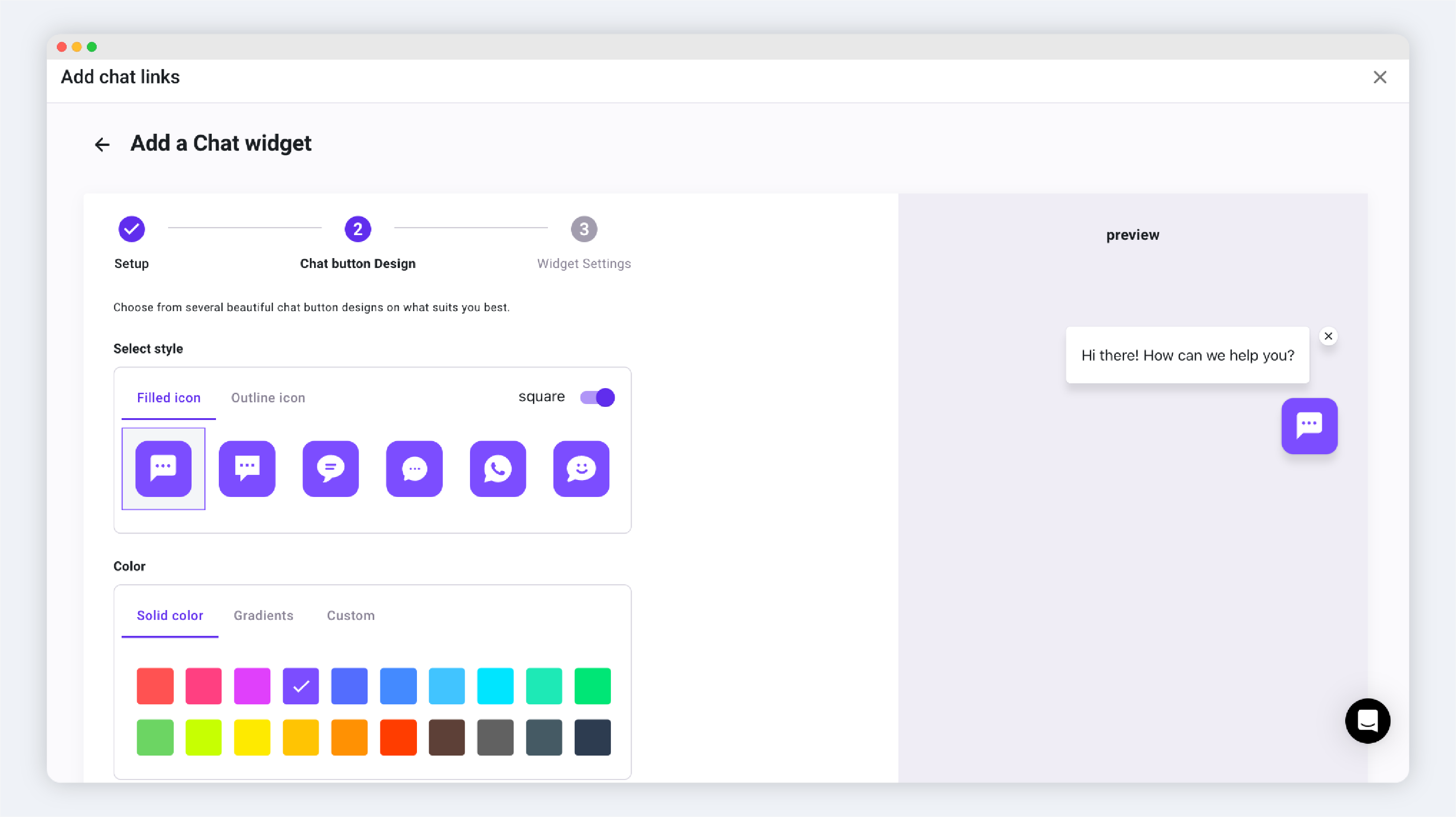
步骤4:配置图标样式
-
图标样式:圆形或者方形,图标的图形。
-
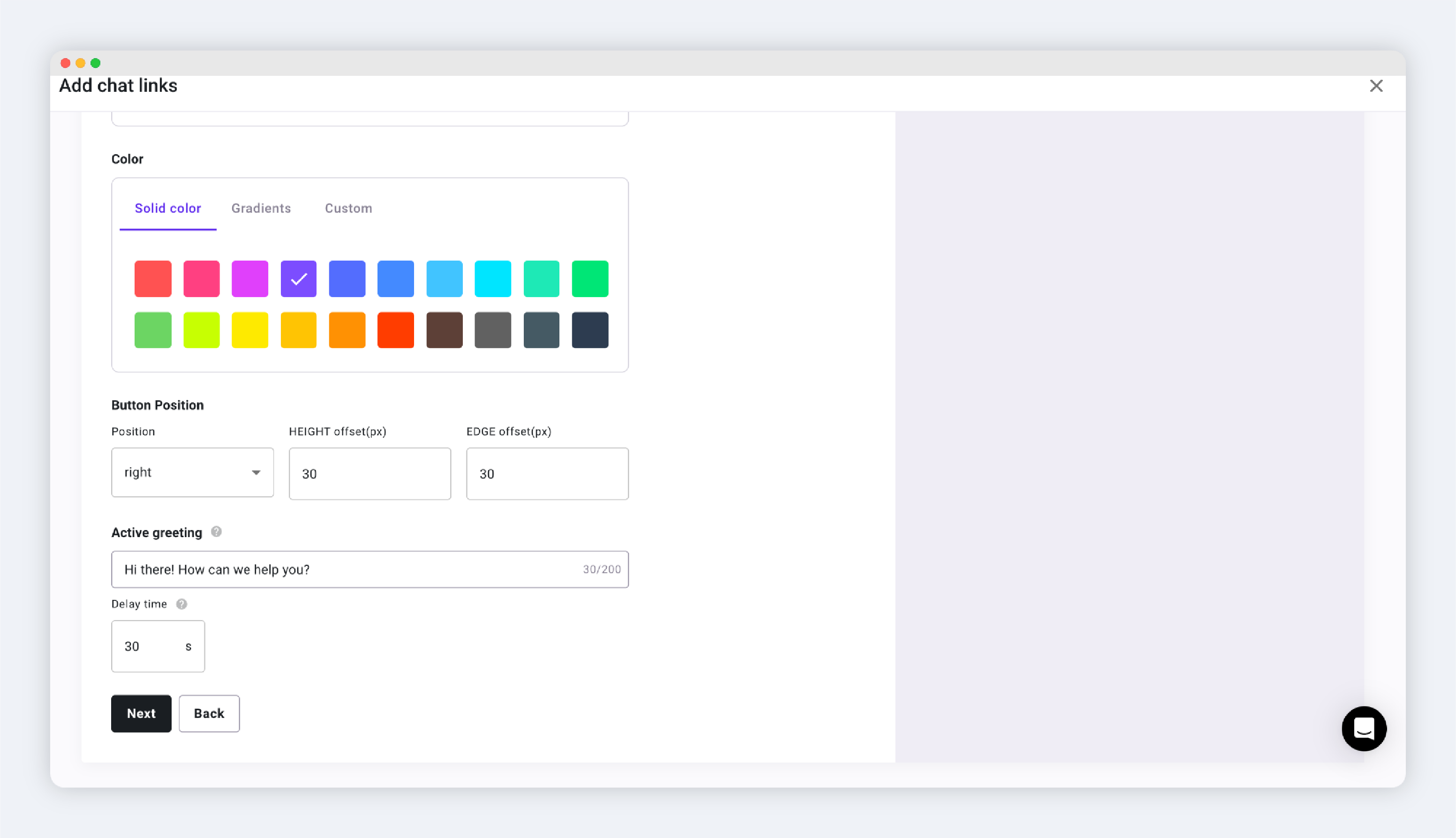
颜色:图标颜色选择,支持纯色、渐变、自定义。
-
插件的位置:位于电脑屏幕的位置。
-
打招呼信息:自动浮出的打招呼信息。
-
延迟显示的时间:客户进入页面后延迟多久打招呼信息。
步骤5:配置插件信息
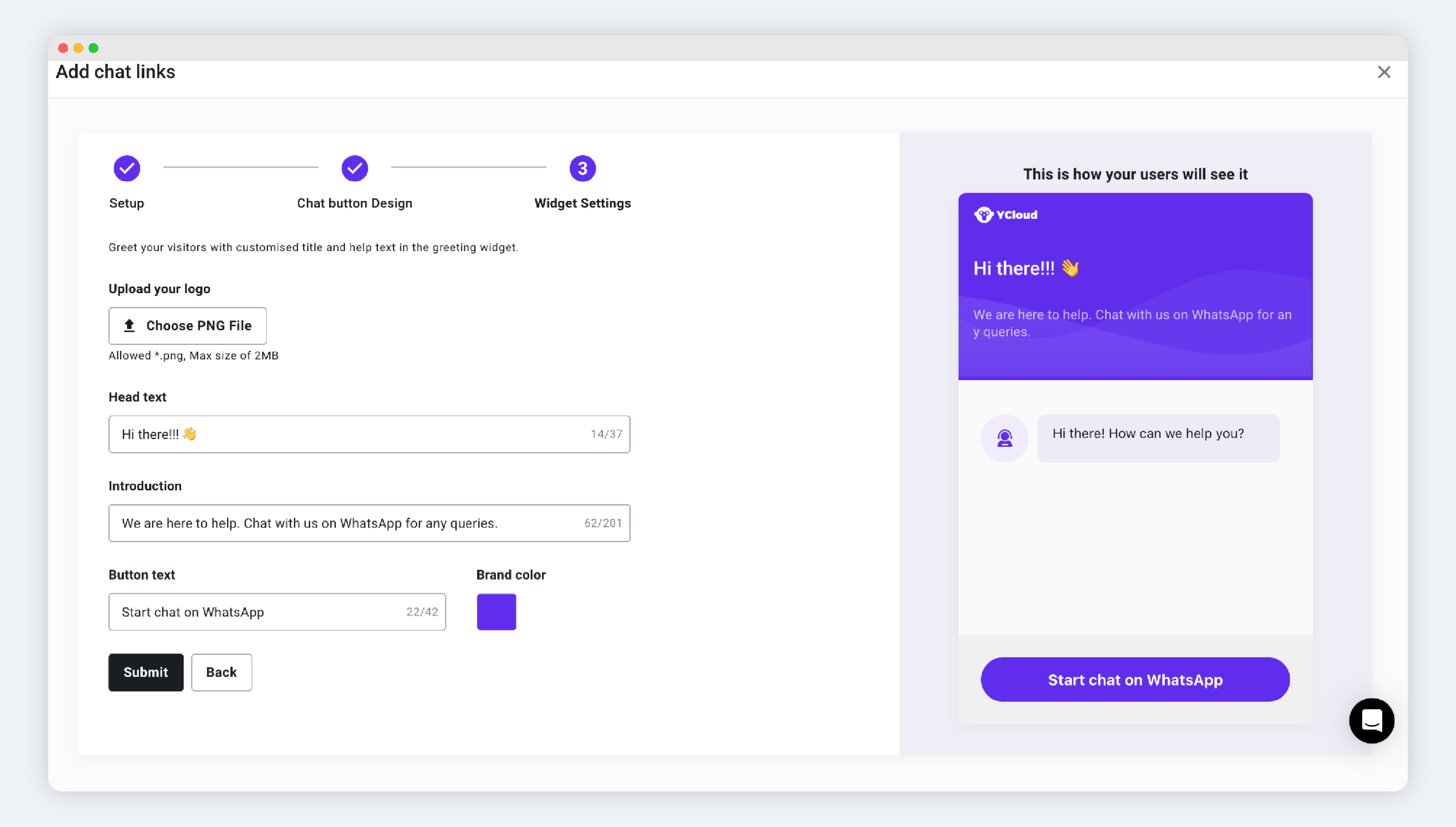
-
公司Logo
-
欢迎语设置
-
主题色配置
-
按钮文字配置
步骤6:复制代码并安装
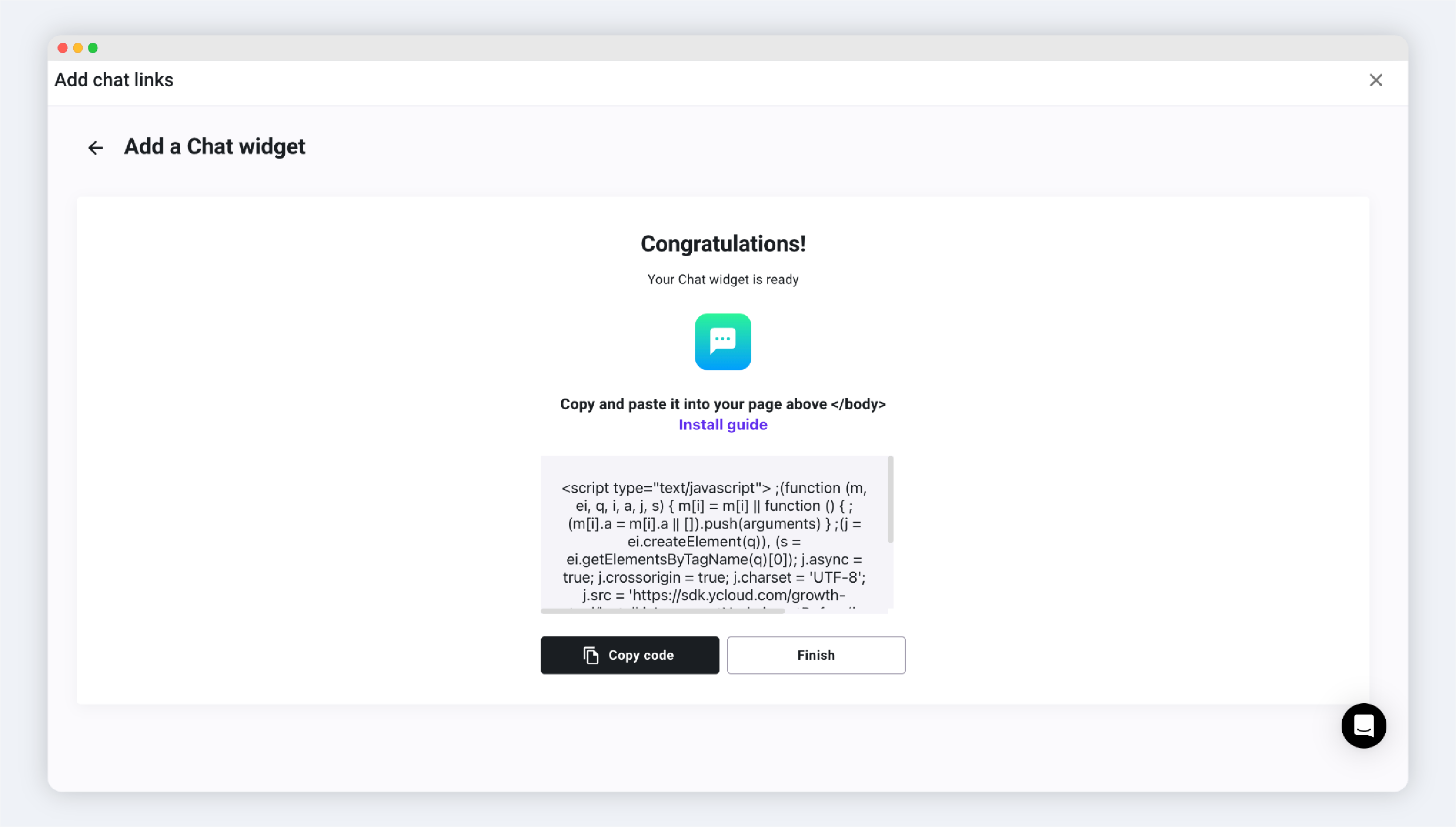
创建成功,复制生成的代码并将代码安装到您的网站上即可。