
COD 订单确认文档 | YCloud
了解如何在 Shopify 中为 COD 订单发送 WhatsApp 确认消息,并在客户点击按钮后自动标记订单状态。
当Shopify店铺中产生了COD订单,自动发送一条WhatsApp的确认消息给买家。消息中包含确认按钮,当客户点击确认按钮后,把该COD订单自动标记为“已确认”。
活动设置
步骤1: 访问Shopify Journey
点击编辑
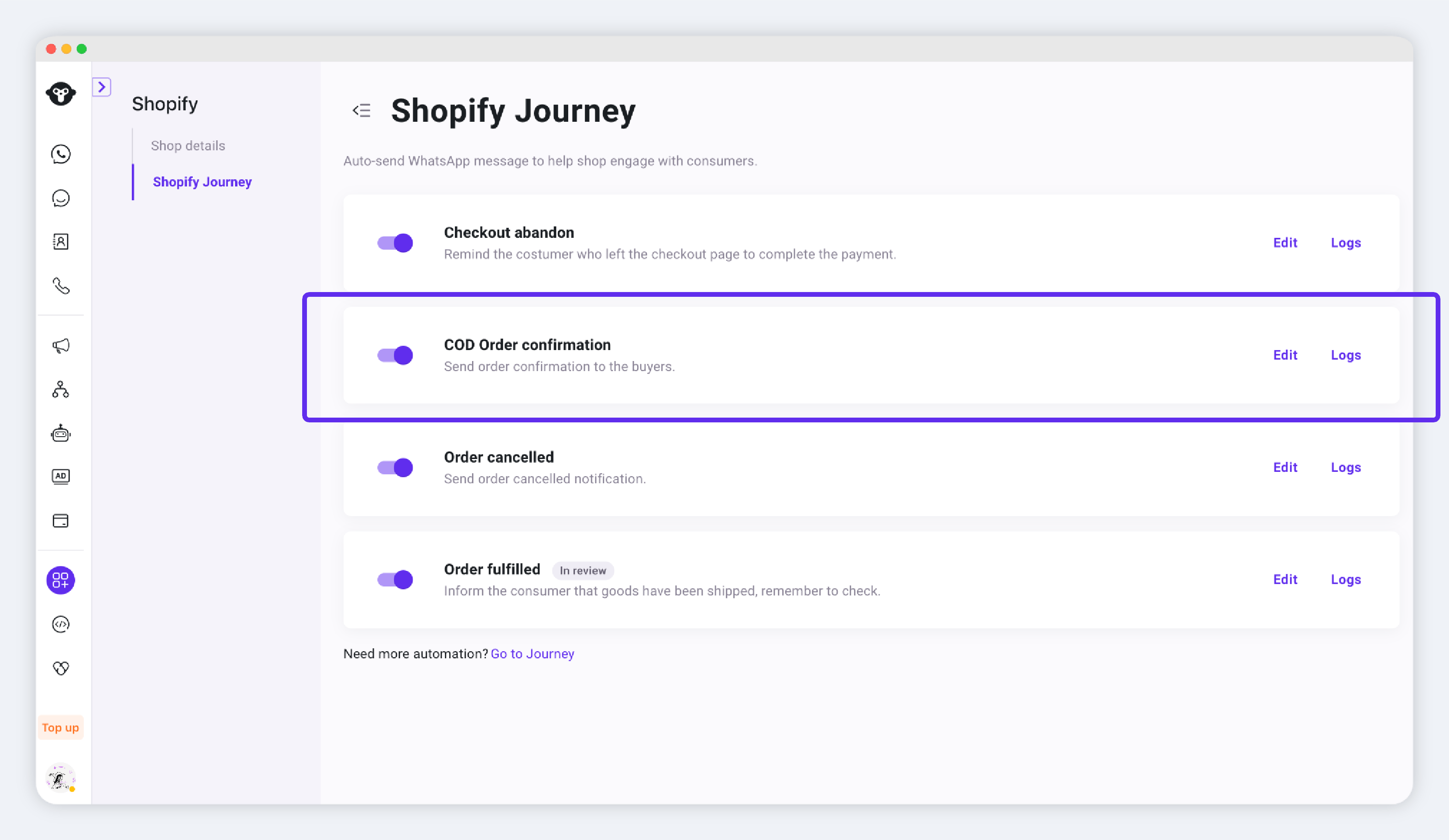
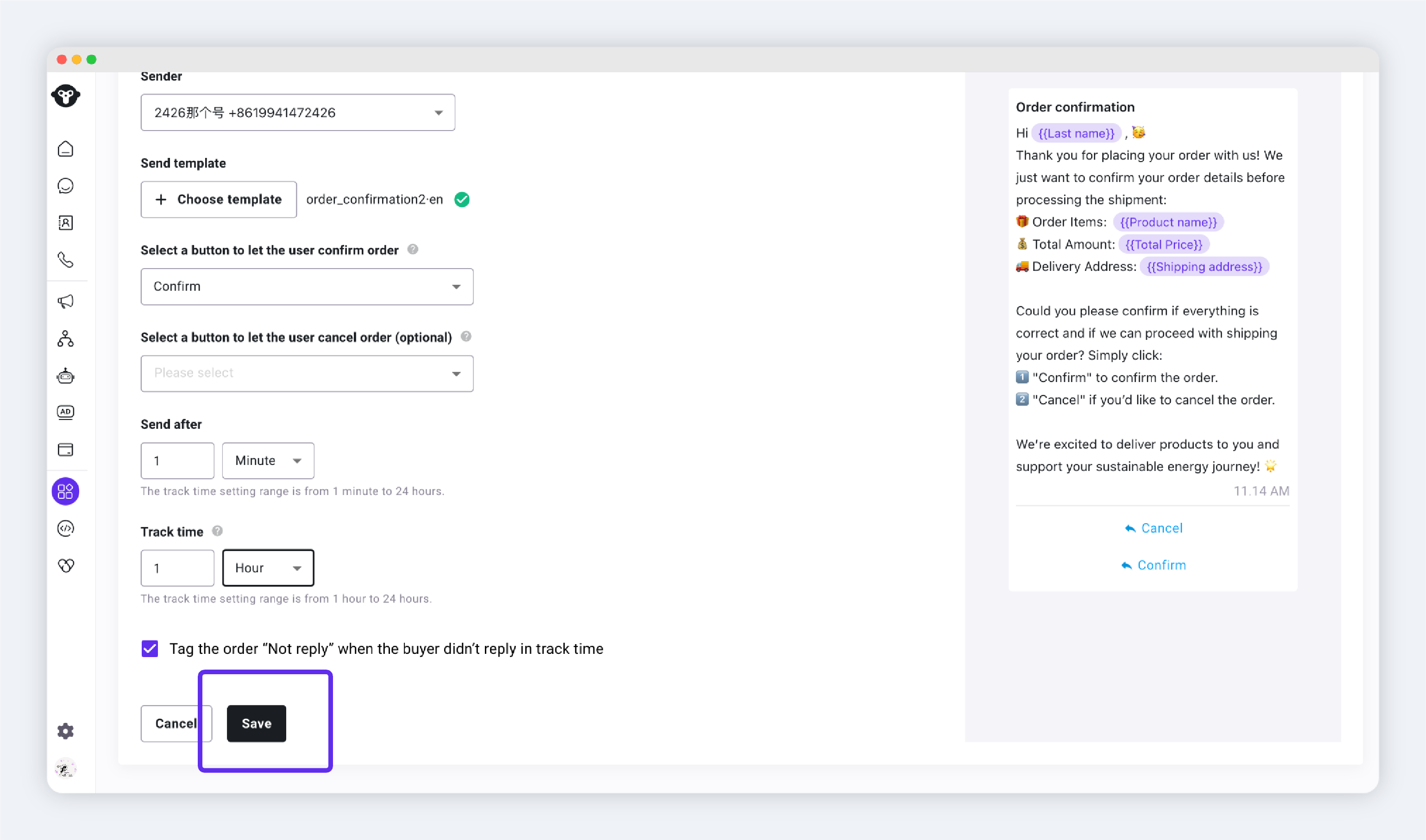
步骤2:编辑内容
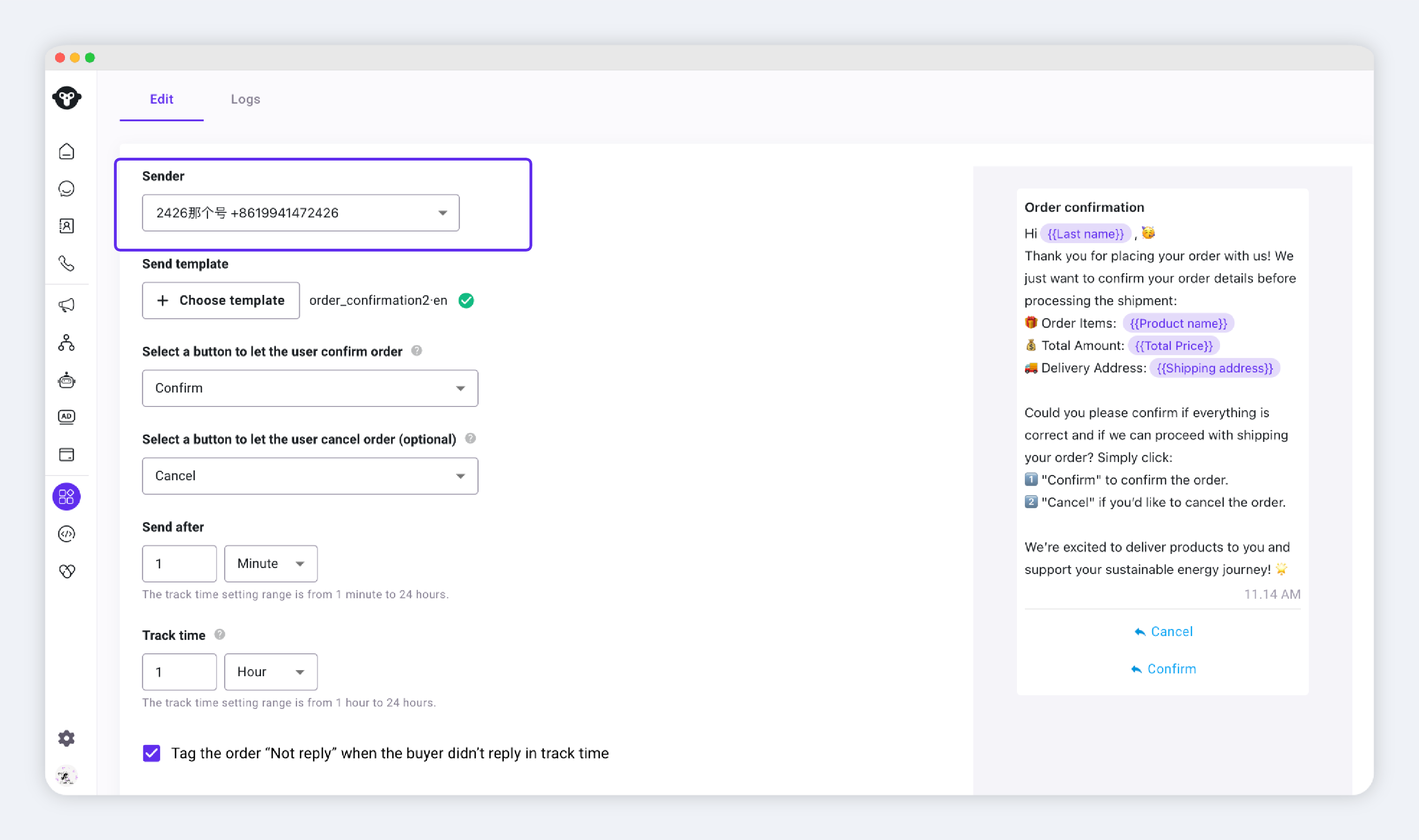
步骤2.1 选择Sender
选择一个发送的WhatsApp账号。注意,需要发送的模板必须在这个号码归属的WABA下。
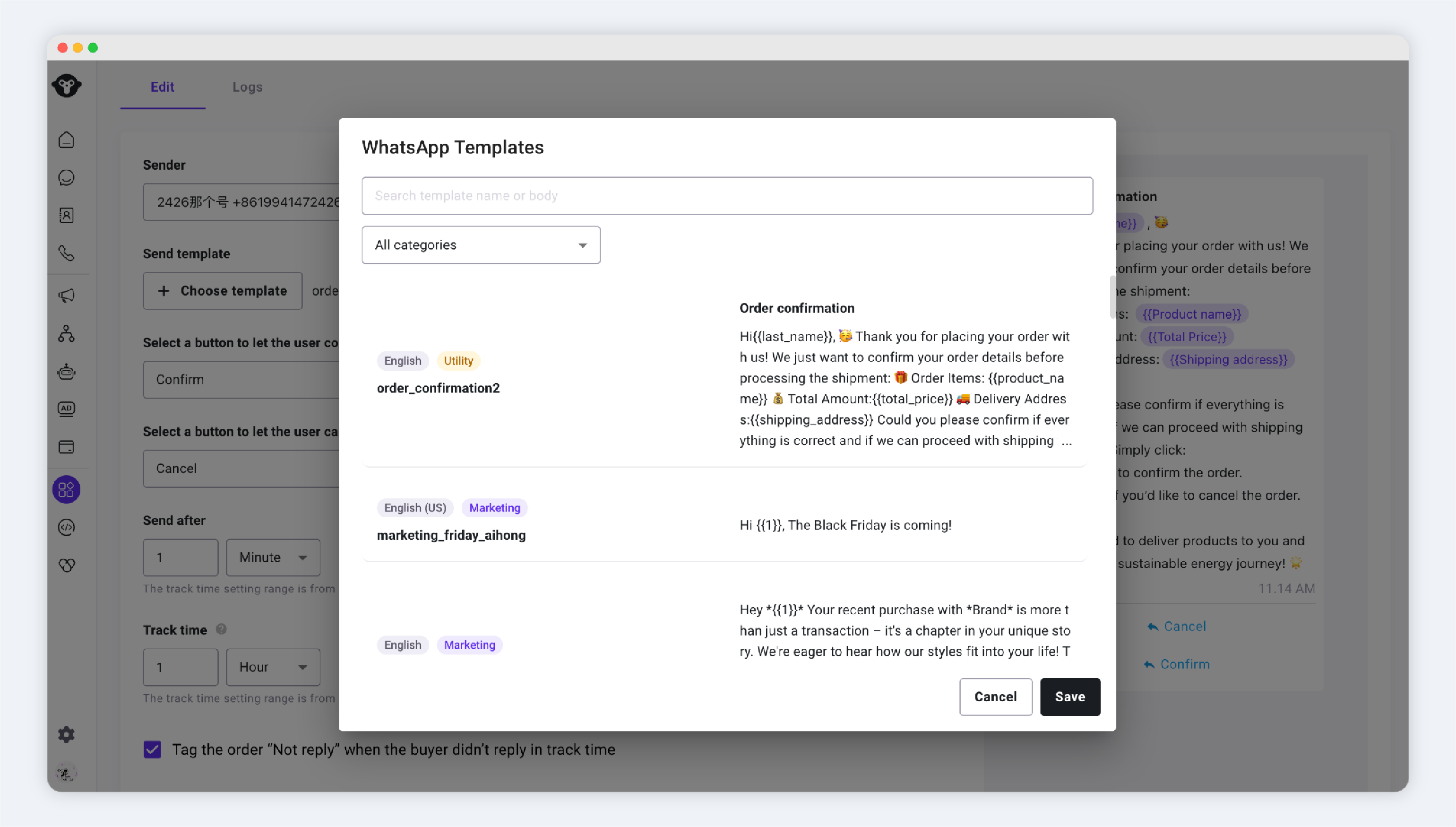
步骤2.2 选择Template
选择要发送的模板
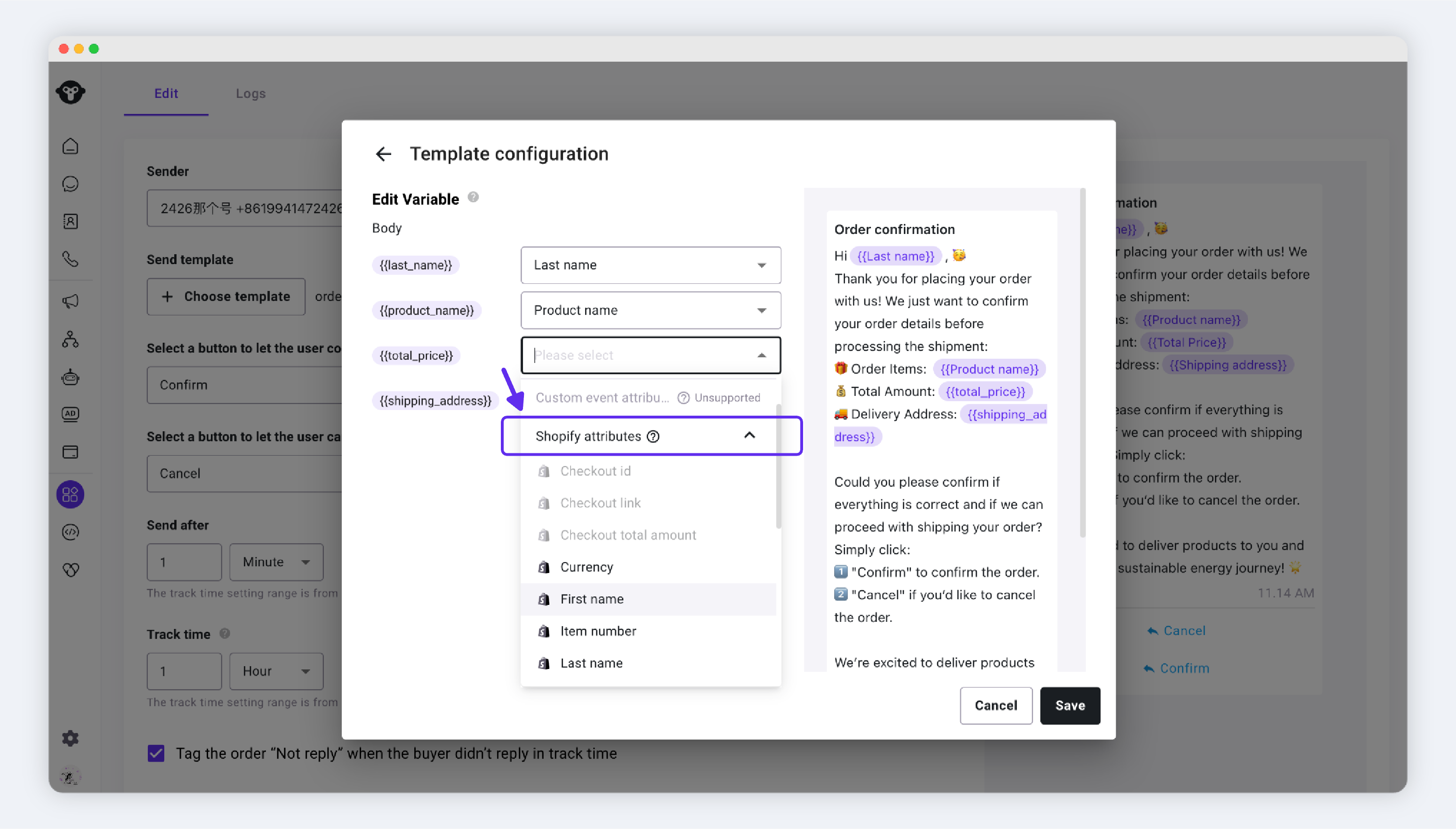
若模板中有变量,可选择shopify中的变量进行替换。
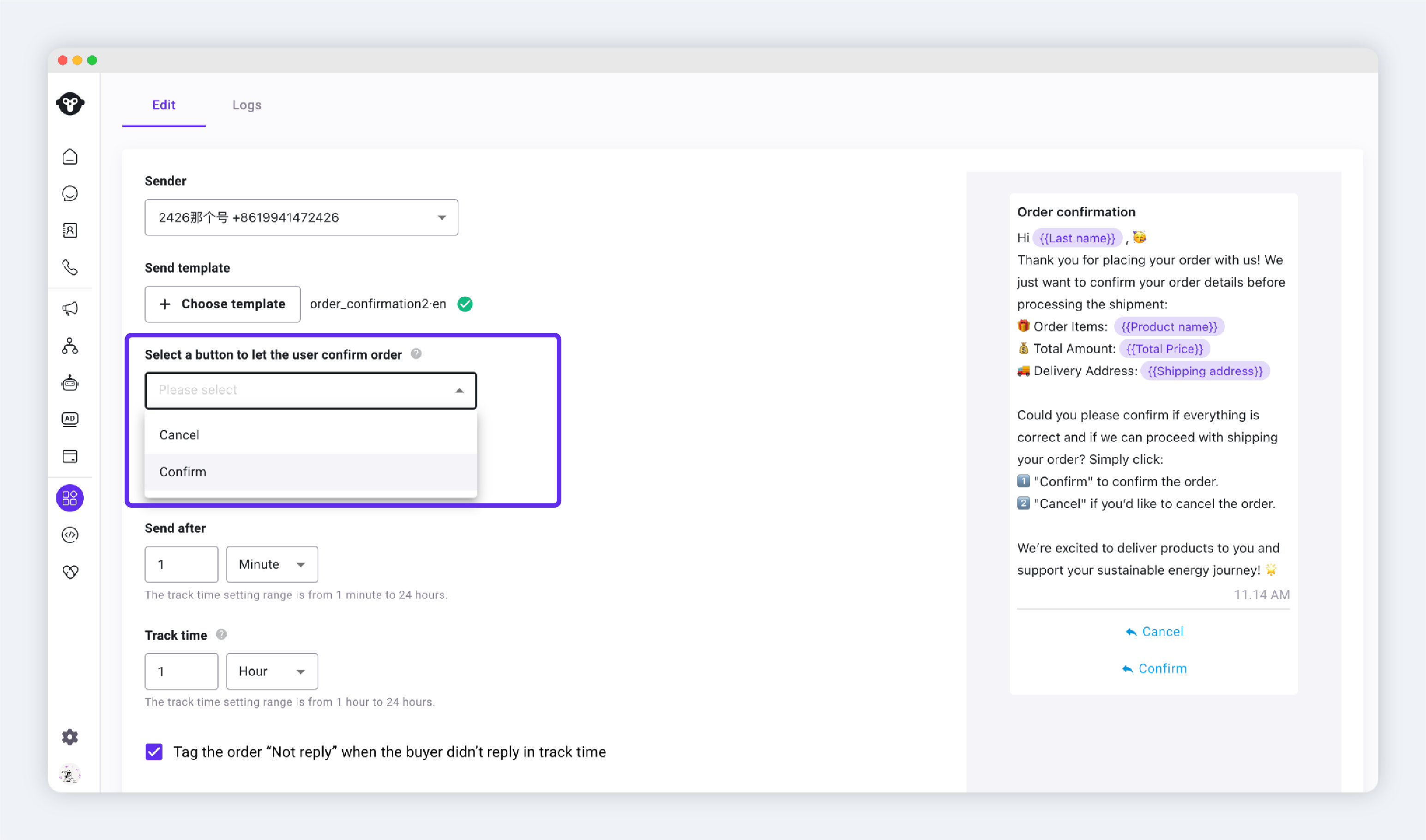
步骤2.3 选择“确认”按钮。
当用户点击该按钮时,YCloud将会给Shopify 的订单打上“已确认” 即 Confirmed 的标签。
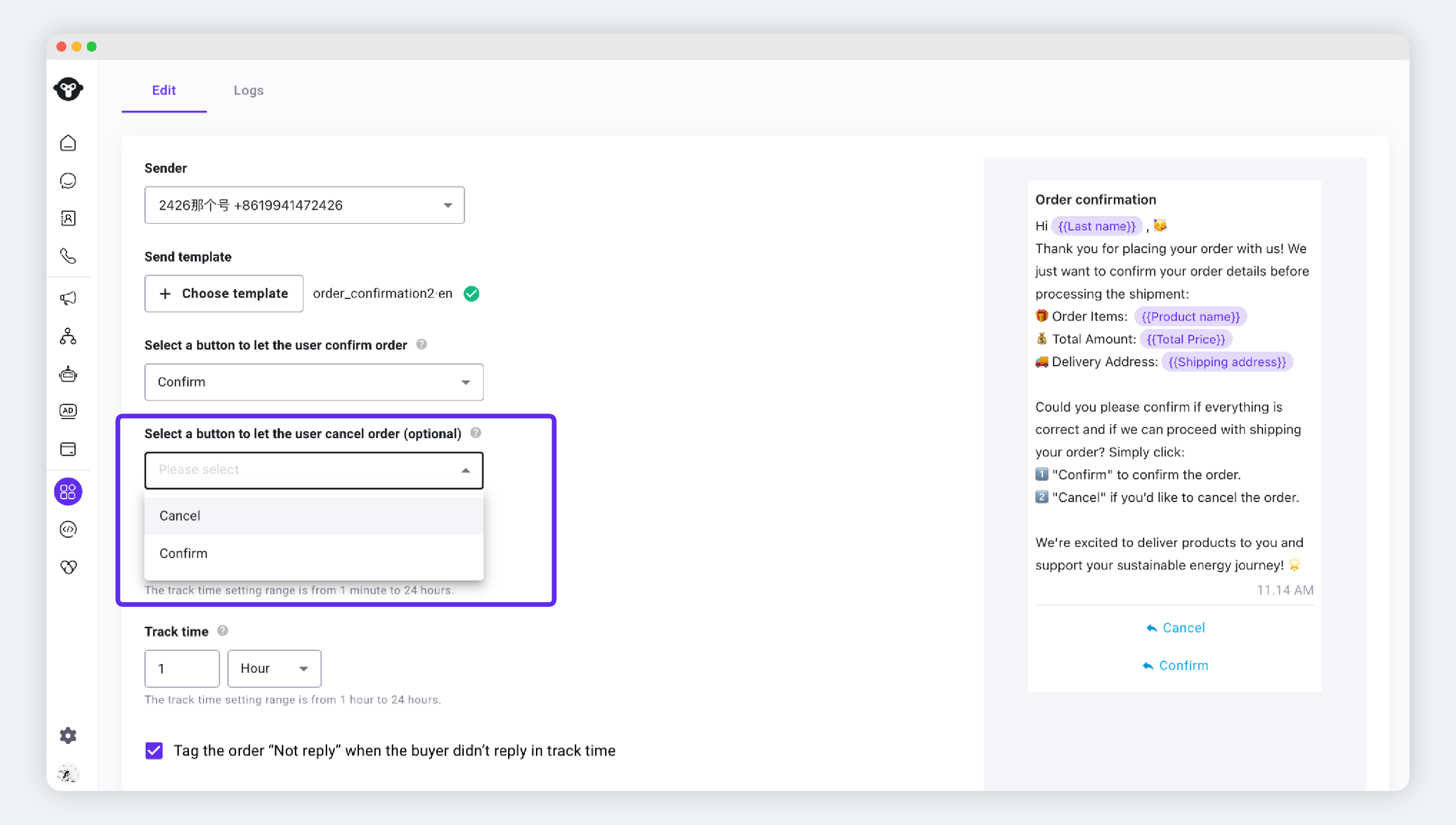
步骤2.4 选择“取消”按钮
当用户点击该按钮时,YCloud将会给Shopify 的订单打上“已取消” 即 Canceled 的标签。
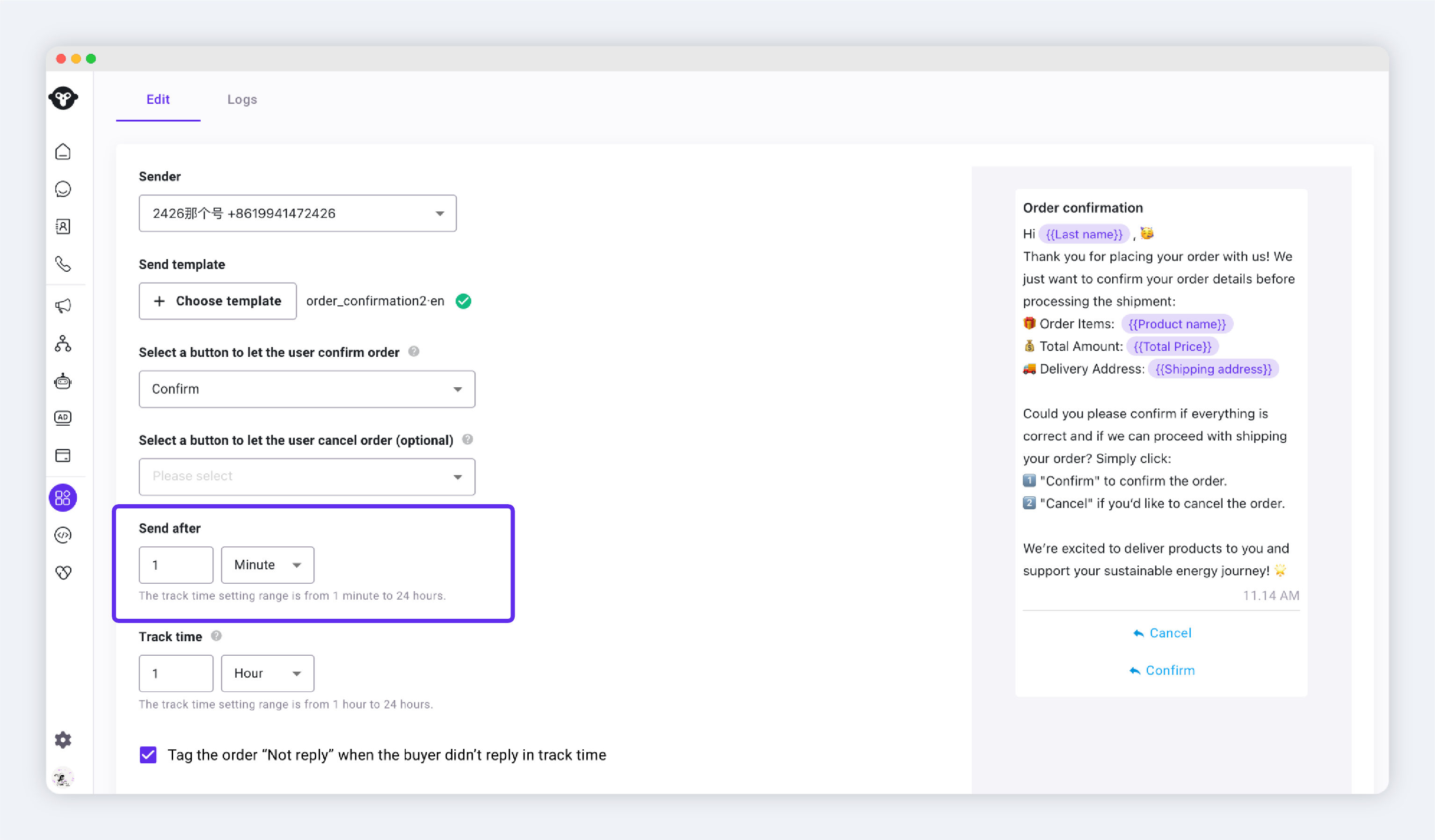
步骤2.5 设置发送时间
下单后多久触发这条确认信息
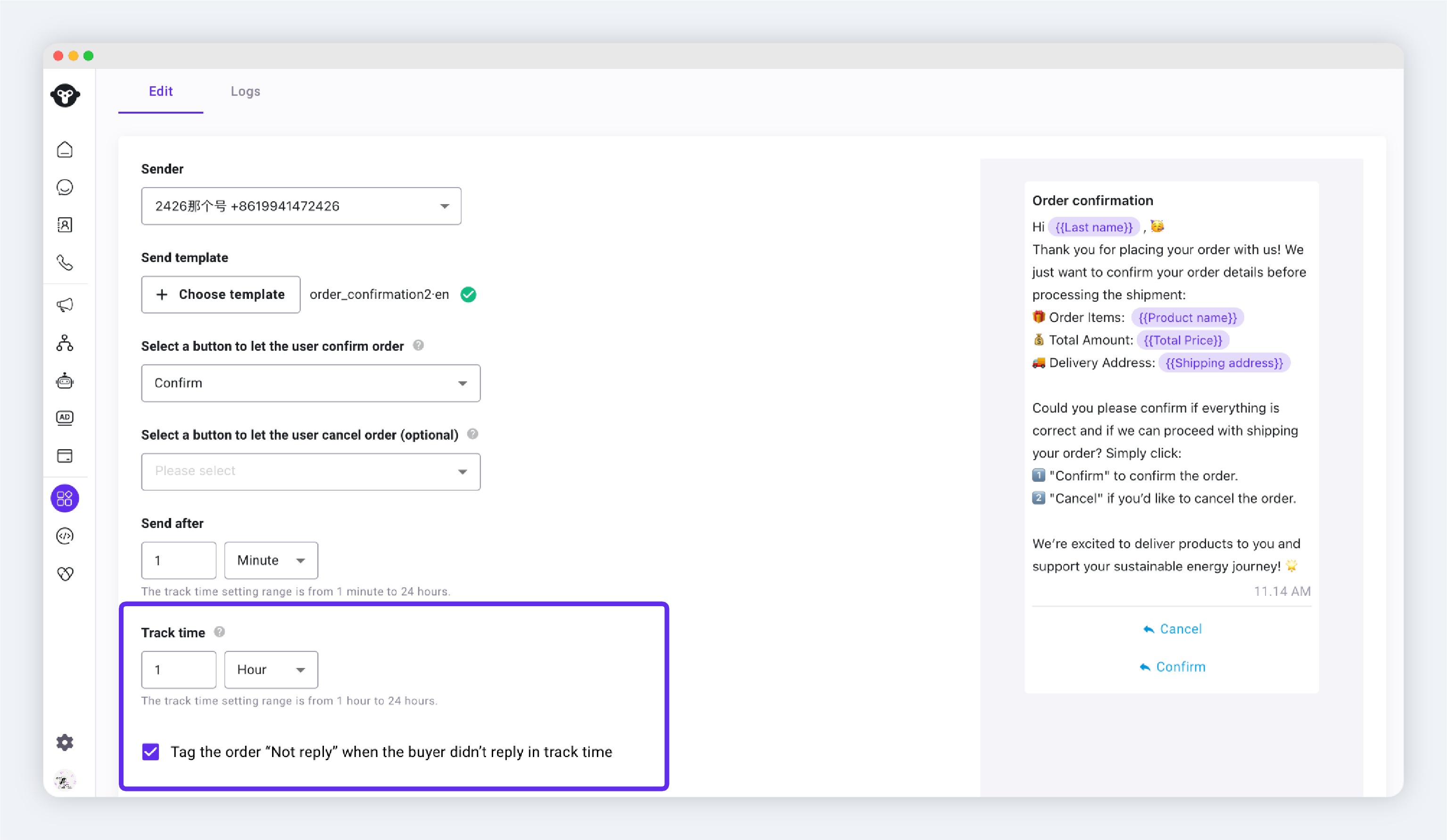
2.6 设置追踪时间
超过追踪时间后,客户不可再确认改订单。
可选项:给未确认的订单打标为“未回复”即 Not reply。
步骤2.7 点击保存
确认无误后点击保存按钮。
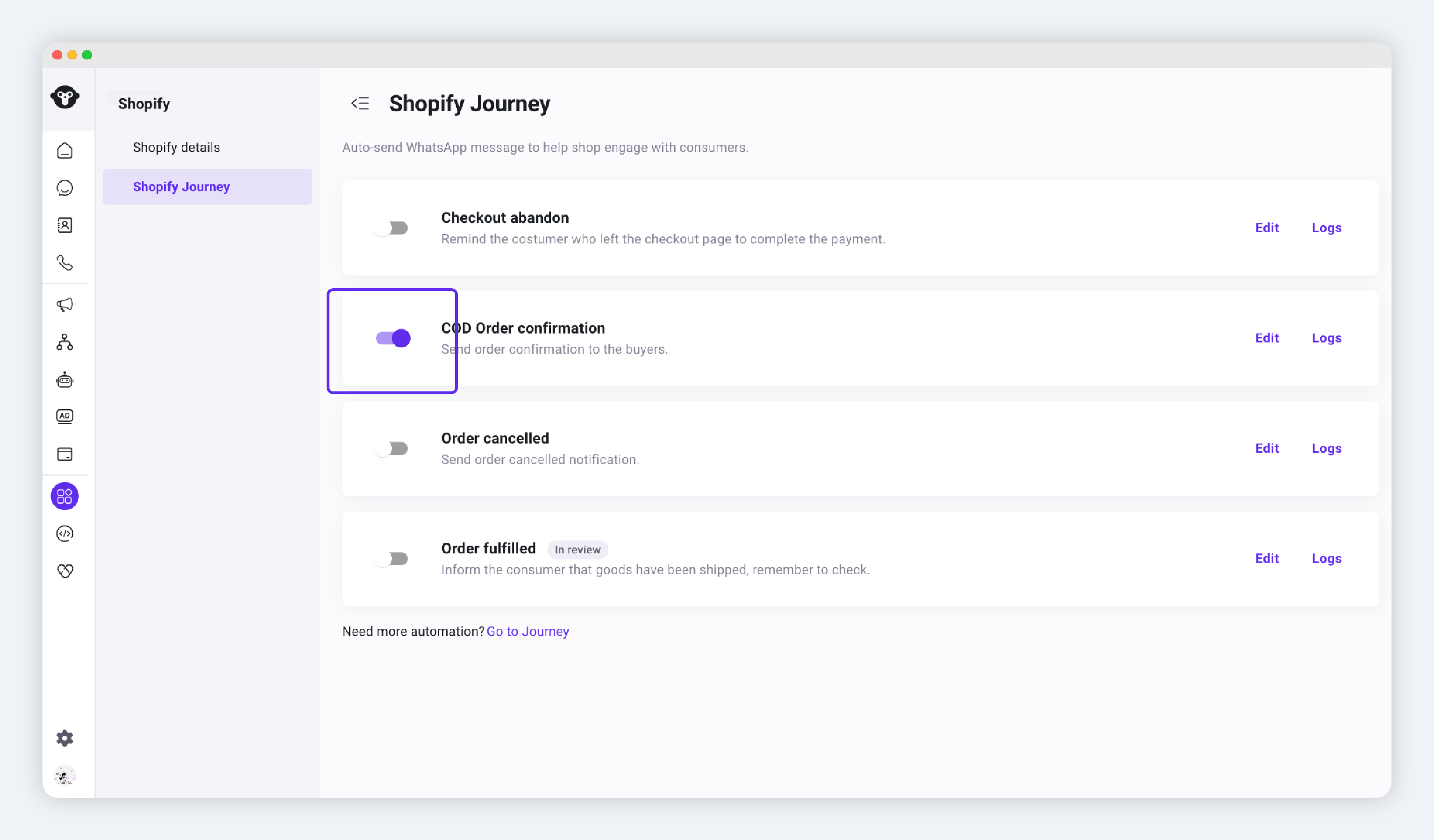
步骤3:开启COD 订单确认
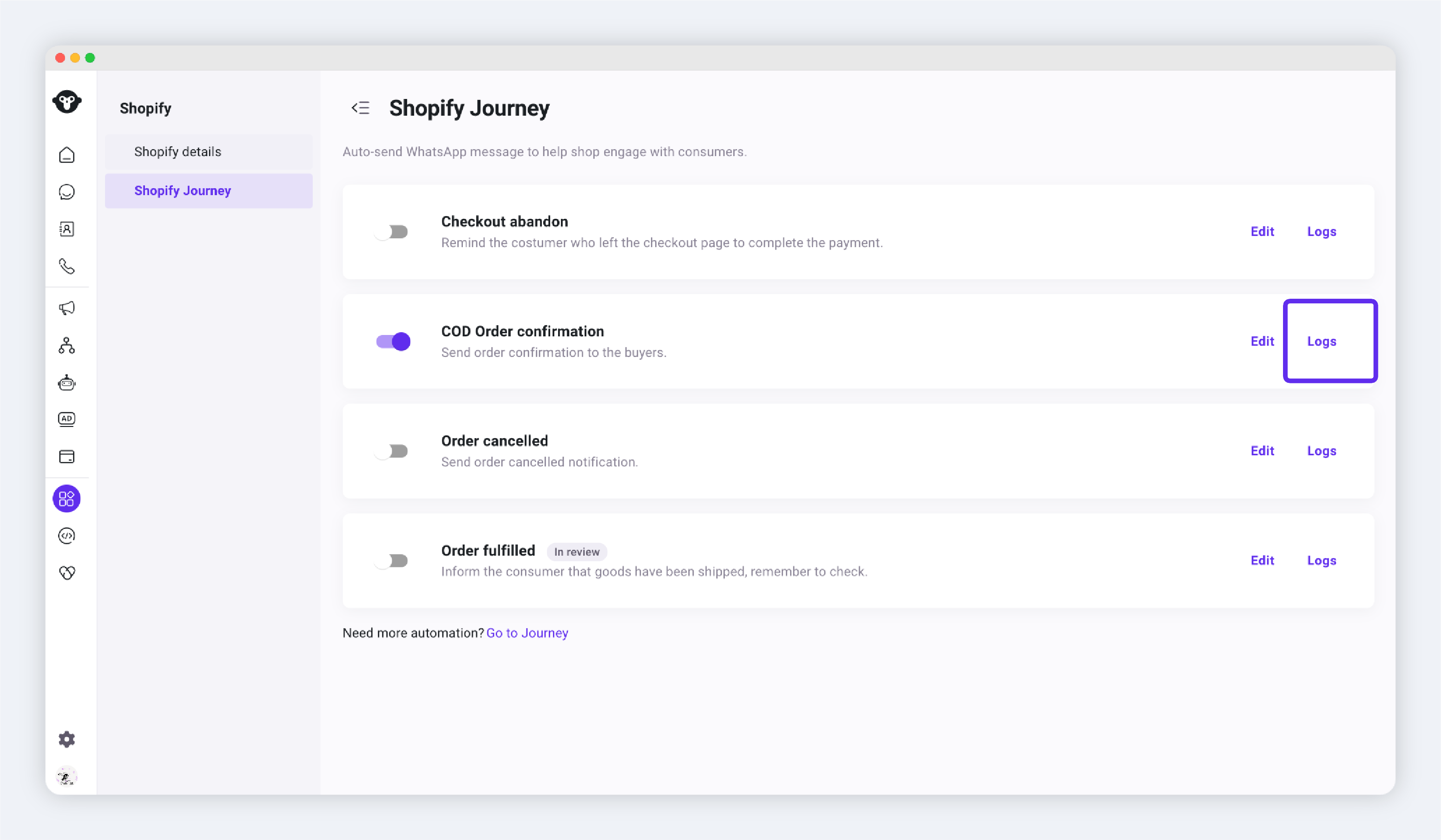
查看数据
点击Logs查看订单确认情况
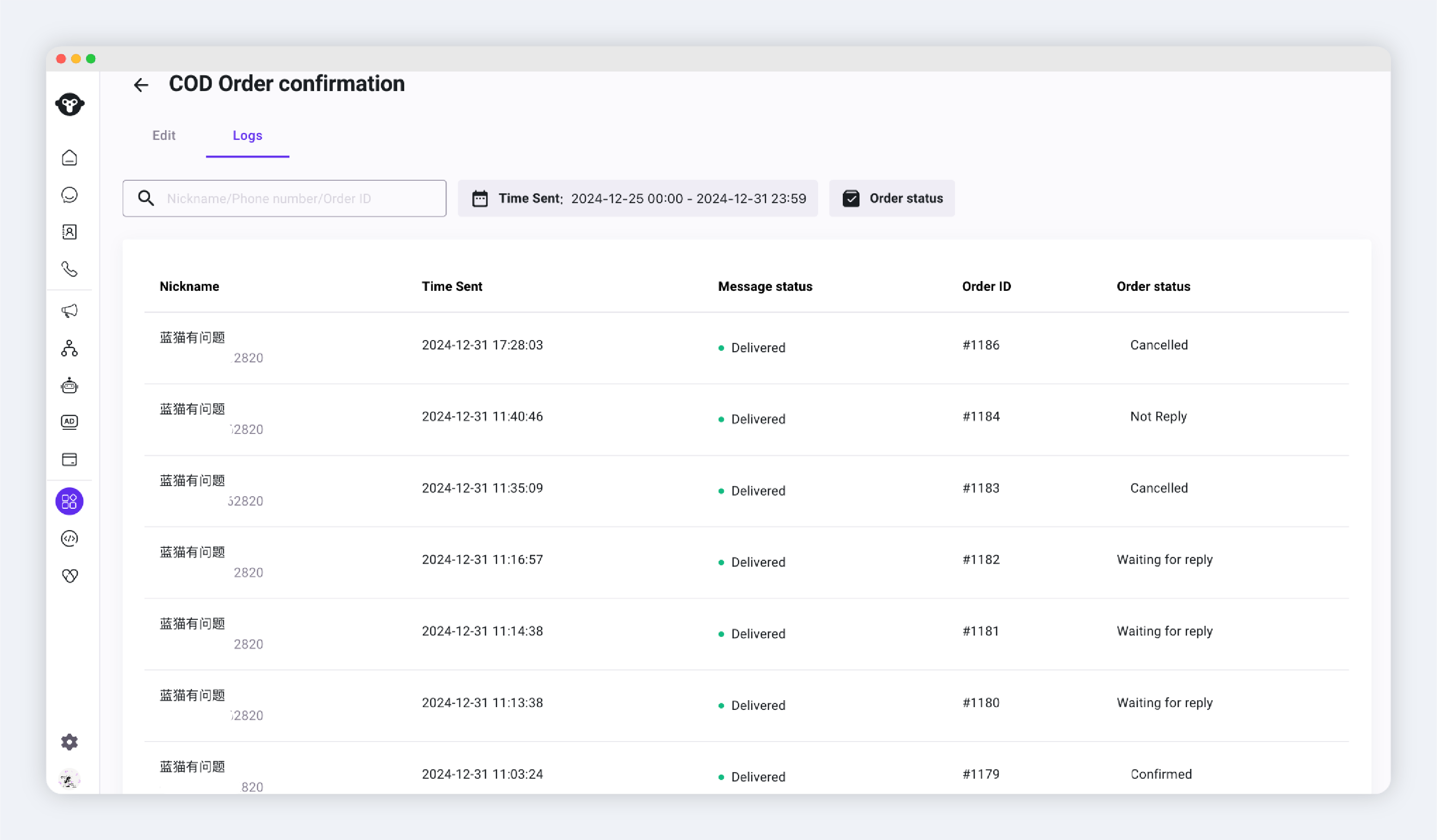
可进入Shopify订单页面确认订单的Confirmed, Cancelled, Not reply 的标签